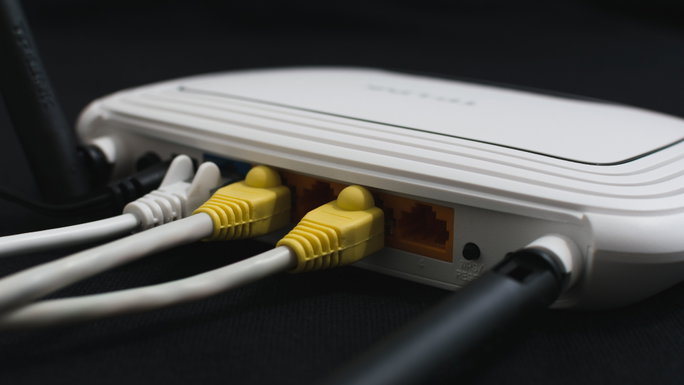
O router é um dos equipamentos mais utilizados em casa, mas também um dos mais esquecidos. Normalmente, depois de instalado pela operadora, basta introduzir a palavra-passe nos dispositivos e ninguém volta a mexer nas suas definições.
No entanto, muitos modelos incluem ferramentas que podem melhorar a utilização da rede doméstica, reforçar a segurança e até evitar a instalação de aplicações adicionais. Algumas destas opções estão disponíveis diretamente no painel de administração do equipamento.
Antes de começares, há um detalhe importante: nem todos os routers incluem estas funcionalidades. A disponibilidade depende do fabricante, do modelo e, no caso dos equipamentos fornecidos pelas operadoras, das limitações impostas pelo respetivo software.
1. Criar uma rede Wi-Fi exclusiva para convidados
Quando recebes amigos ou familiares em casa, é habitual partilhares a palavra-passe do Wi-Fi. Mas existe uma alternativa que te permite dar acesso à Internet sem revelar as credenciais da rede principal.
A funcionalidade chama-se Guest Network, ou rede de convidados, e permite criar uma ligação com nome e palavra-passe próprios. Em routers compatíveis, também podes impedir que os visitantes acedam aos restantes equipamentos da rede, como computadores, impressoras ou dispositivos de armazenamento.
Esta separação é especialmente útil quando tens vários equipamentos inteligentes ligados em casa. Para a ativar, procura a opção Rede de convidados ou Guest Network nas definições de Wi-Fi do router.
2. Dar prioridade à ligação durante os jogos online
Estás a jogar online e alguém começa a descarregar um ficheiro pesado ou a ver vídeos em alta resolução. Se a ligação estiver sobrecarregada, podes notar atrasos ou instabilidade durante o jogo.
É aqui que entra o QoS (Quality of Service), uma funcionalidade que permite atribuir prioridades ao tráfego da rede. Dependendo do router, podes dar preferência à consola, ao computador ou a determinados tipos de utilização.
Por exemplo, se estiveres a jogar enquanto outras pessoas utilizam a Internet, o router pode tentar dar prioridade ao tráfego do jogo. Isto não significa que vais ter mais velocidade do que aquela que contrataste, mas pode ajudar a gerir melhor a ligação quando vários dispositivos estão ativos.
A opção costuma aparecer nas definições avançadas com o nome QoS, Prioridade de dispositivos ou Traffic Prioritization.
3. Bloquear sites e conteúdos indesejados
Se tens crianças em casa ou simplesmente queres limitar o acesso a determinados conteúdos, podes não precisar de instalar uma aplicação adicional. Alguns routers incluem ferramentas de controlo parental que permitem restringir categorias de sites, aplicações e serviços diretamente na rede doméstica.
Por exemplo, podes configurar filtros para conteúdos destinados a adultos ou bloquear determinadas categorias de navegação. A ASUS explica como funciona o seu sistema de controlo parental, incluindo filtros de conteúdos e restrições de acesso nos modelos compatíveis.
Convém, no entanto, não confundir estas ferramentas com uma proteção absoluta. Os filtros podem não identificar todos os conteúdos e as opções de bloqueio variam entre fabricantes. Em determinados modelos, as restrições também podem ser contornadas através de outras ligações à Internet.
4. Definir horários de acesso à Internet
Além de bloquear conteúdos, alguns routers permitem escolher quando é que determinados equipamentos podem aceder à Internet. É uma funcionalidade particularmente interessante para gerir o tempo de utilização de tablets, computadores ou consolas.
Imagina que queres impedir que uma consola continue ligada à Internet depois das 22h00. Em routers compatíveis, podes selecionar esse equipamento e estabelecer um horário de bloqueio automático, sem necessidade de desligar o Wi-Fi para toda a casa.
A ASUS disponibiliza instruções para configurar os horários de acesso à Internet nos routers compatíveis:
- Acede ao painel de administração do router.
- Entra na secção Controlo Parental.
- Seleciona Agendamento de Tempo.
- Escolhe o equipamento ao qual pretendes aplicar a restrição.
- Define os dias e horários em que o acesso à Internet deve ser limitado.
- Guarda as alterações.
Nota: os nomes dos menus e as opções disponíveis podem variar consoante o modelo do router.
5. Partilhar ficheiros sem depender da nuvem
O router também pode servir para partilhar documentos, fotografias e vídeos entre vários equipamentos da casa. Para isso, é necessário que tenha uma porta USB e suporte a funcionalidade de partilha de armazenamento.
Nestes casos, podes ligar uma pen USB ou um disco externo ao router e configurar o acesso aos ficheiros através da rede local. Assim, um computador pode disponibilizar documentos a outro sem teres de os enviar por e-mail ou carregar para serviços como o Google Drive ou o OneDrive.
A TP-Link explica como configurar a partilha USB nos seus routers compatíveis. Antes de ativares a funcionalidade, verifica as permissões de acesso e evita disponibilizar ficheiros pessoais a todos os dispositivos sem qualquer restrição.
Como descobrir se o teu router tem estas funcionalidades?
Para começares, procura a etiqueta do router, normalmente localizada na parte inferior ou traseira do equipamento. É aí que podes encontrar o modelo e, frequentemente, o endereço para aceder ao painel de administração.
Depois, basta abrir esse endereço no navegador e iniciar sessão com as credenciais de administração. Não confundas estas credenciais com a palavra-passe que utilizas para te ligares ao Wi-Fi. Dentro do painel, procura opções como Guest Network, QoS, Parental Controls, Time Scheduling ou USB Sharing. Os nomes e os passos de configuração dependem do fabricante.
Se utilizas um router fornecido pela MEO, NOS, Vodafone ou DIGI, algumas destas ferramentas podem não estar disponíveis. Antes de comprares outro equipamento, consulta o manual do teu modelo ou confirma junto da operadora quais as funcionalidades suportadas.
-
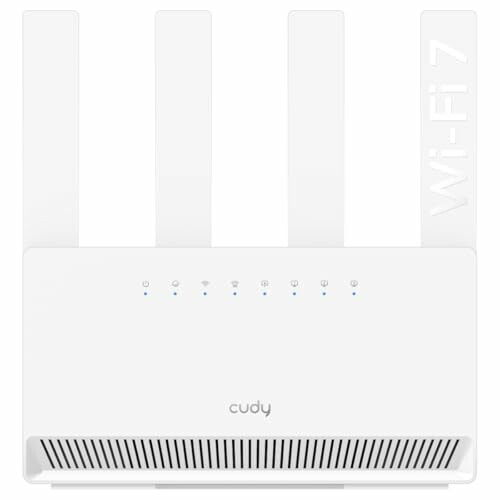 Cudy WR3600E Router Wi-Fi 7Comprar Agora59,90 € na Amazon