O teu portátil começou a ficar tão quente que mal podes encostar as mãos ao teclado? Este é um dos problemas mais comuns em computadores portáteis, mas a boa notícia é que existem explicações e soluções que podes aplicar.
Quando a temperatura sobe demasiado, o teu computador ativa o chamado thermal throttling: reduz automaticamente a velocidade do processador para evitar que os componentes queimem. No entanto, claro, isto resulta na perda de desempenho, jogos a encravar e uma bateria que se esgota a um ritmo muito mais rápido.
Por que motivo o portátil aquece tanto?
Existem quatro origens principais para este aquecimento excessivo:
- Acumulação de cotão: As ventoinhas puxam o ar e, com ele, pequenos resíduos que formam uma "manta" de sujidade nos componentes.
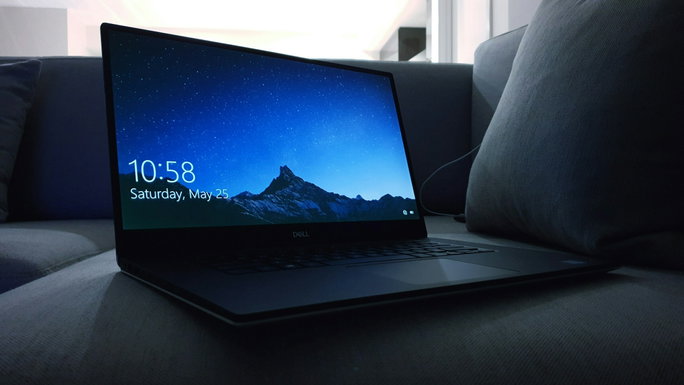
- Bloqueio das entradas de ar: Usar o computador na cama, no sofá ou em cima de almofadas tapa as grelhas inferiores onde o ar frio precisa de entrar.
- Degradação da massa térmica: O composto que liga a superfície do processador ao dissipador de cobre seca com o tempo e perde a capacidade de transferir calor.
- Sobrecarga de software: Aplicações em segundo plano, cryptojacking ou processos empancados mantêm o processador a 100% de uso a toda a hora.
E o que se pode fazer em relação à temperatura do computador?
1. Desobstrução e melhoria do fluxo de ar
A regra mais importante a seguir é nunca pousar o portátil em superfícies moles. Para garantir que o ar circula sem restrições:
- Usa suportes de elevação: Mesmo dois pequenos calços na parte traseira do computador criam uma folga de 1 a 2 centímetros que reduz a temperatura em cerca de 3 °C a 5 °C.
- Considera uma base de refrigeração: Escolha bases com ventoinhas grandes (120 mm ou mais), pois fazem menos barulho e cobrem uma área maior da grelha inferior.
- Mantém a área ao redor livre: Evita encostar o portátil a paredes ou objetos que bloqueiem a saída de ar quente lateral ou traseira.
2. Limpeza interna e remoção de pó
A sujidade entupida é responsável pela maioria dos casos de sobreaquecimento.
- Limpeza rápida da parte exterior: Com o portátil desligado e fora da tomada, aplica breves jatos de ar comprimido diretamente nas grelhas de ventilação. Faz isto num ângulo inclinado para a poeira sair e não ficar retida dentro do canal.
- Limpeza da parte interna (recomendado): Retira a tampa inferior do portátil. Segura a ventoinha com um dedo para evitar que ela gire em alta velocidade com o jato de ar — o movimento forçado pode danificar os rolamentos ou gerar corrente elétrica para a motherboard. Usa um pincel de cerdas macias e secas para remover o pó acumulado no dissipador. Caso não o saibas fazer, podes sempre ir a uma loja.
3. Otimização de software e controlo de processos
Antes de pensar que o problema é apenas hardware, é importante tentar perceber primeiro se não é software:
- Identifica aplicações que estão a gastar mais recursos: Abre o Gestor de Tarefas (Ctrl + Shift + Esc no Windows) ou o Monitor de Atividade (no Mac). Ordena a lista pela coluna de CPU e encerra os processos que estejam a consumir demasiados recursos sem razão aparente.
- Limita os programas de arranque: No separador "Aplicações de arranque", desativa tudo o que não precisas que abra assim que ligas o computador (como clientes de jogo, aplicações de chat ou serviços na nuvem) — esta mudança até faz com que o teu computador inicie bem mais rápido.
-
Ajusta o limite de energia do processador (Windows): Em Painel de Controlo > Todos os Itens do Painel de Controlo > Opções de Energia > Editar definições do esquema, procura por Mudar definições avançadas de energia e depois por Gestão de energia do processador. Define o "Estado máximo do processador" em 95% ou 90%. Esta pequena redução desativa o modo Turbo Boost agressivo, o que reduz bastante a temperatura com uma menor perda de desempenho.
4. Substituição da massa térmica
Se o teu portátil já tem mais de dois ou três anos, a massa térmica de fábrica provavelmente já secou e deixou de ser eficaz.
- Escolhe o composto certo: Opta por massas térmicas de alta viscosidade e não condutoras elétricas (como a Arctic MX-4, 6 ou Noctua NT-H1).
- Processo de aplicação: Limpa os restos da massa antiga no processador e no dissipador usando álcool isopropílico (99%) e um pano de microfibras. Aplica uma pequena quantidade de massa térmica e espalha uma camada fina e uniforme por toda a superfície do die do processador, antes de voltar a apertar o dissipador em cruz, garantindo uma pressão uniforme.
Caso não saibas como realizar algumas destas soluções, é sempre prudente pedir assistência a um profissional.
Vê também os 6 melhores climatizadores e AC portátil para comprar em 2026, que ajudam a manter o ambiente com uma temperatura controlada.
-
 Xiaomi Buds 5 Pro, auriculares sem fios, cancelamento de ruídoComprar Agora36,58 € na Powerplanet
101,60 €-64%