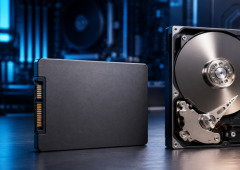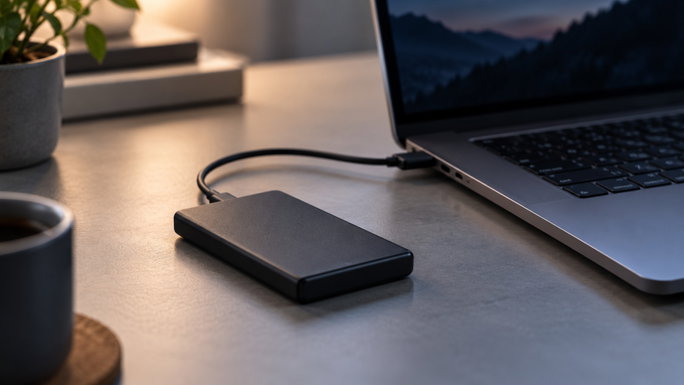
Encontrar um SSD externo com 10 TB de armazenamento por um preço muito baixo pode parecer um excelente negócio, especialmente em plataformas como o AliExpress. No entanto, nem sempre aquilo que aparece no anúncio corresponde ao que estamos realmente a comprar.
Existem dispositivos que anunciam capacidades muito superiores às que possuem fisicamente. O problema é que até o Windows pode apresentar essa capacidade, dando a entender que está tudo a funcionar corretamente.
E não estamos apenas a falar de perder dinheiro. Se utilizares um destes SSDs para guardar fotografias, vídeos ou documentos importantes, podes acabar por perder os teus ficheiros sem te aperceberes.
Como é que um SSD falso consegue enganar o Windows?
O segredo pode estar no controlador do dispositivo, um pequeno componente responsável pela comunicação entre o armazenamento e o computador.
Em alguns equipamentos fraudulentos, este controlador é manipulado para comunicar uma capacidade superior à memória realmente instalada. Ou seja, um dispositivo com apenas 64 GB pode aparecer no Windows como tendo 1 TB, 2 TB ou até mais.
Quando ligas o SSD ao computador, o Windows recebe essa informação e apresenta a capacidade anunciada. Até podes começar a copiar ficheiros normalmente, mas os problemas surgem quando ultrapassas o espaço que existe fisicamente.
Nessa situação, os ficheiros podem ficar corrompidos, desaparecer ou simplesmente deixar de abrir, mesmo que continuem visíveis no Explorador de Ficheiros.
E isto não é apenas uma possibilidade teórica. Em 2022, o Tweakers analisou um suposto SSD de 60 TB comprado no AliExpress por apenas 35 euros. No interior, encontrou quatro cartões microSD de 64 GB, o equivalente a apenas 256 GB de armazenamento físico.

Como verificar se o teu SSD tem a capacidade anunciada?
Felizmente, não precisas de desmontar o equipamento para perceber se a capacidade anunciada corresponde à realidade.
Uma das ferramentas que podes utilizar é o ValiDrive, um programa gratuito desenvolvido pela Gibson Research Corporation (GRC), que permite verificar diferentes zonas de um dispositivo USB e identificar possíveis capacidades fraudulentas.
O processo é relativamente simples:
- Acede ao site oficial do ValiDrive e descarrega o programa.
- Liga o SSD externo ou a pen USB que pretendes verificar ao computador.
- Abre o ValiDrive e segue as instruções para identificar o dispositivo.
- Inicia a verificação e aguarda pelos resultados.
- Analisa o mapa apresentado para identificar possíveis problemas no armazenamento.
O programa apresenta um mapa visual com os resultados dos testes realizados em diferentes zonas do dispositivo. Se forem detetadas falhas de leitura ou escrita, poderás estar perante um SSD falso ou com problemas de funcionamento.
No entanto, há um detalhe importante. O ValiDrive realiza uma verificação por amostragem, pelo que um resultado positivo não garante que todos os gigabytes do SSD estejam em boas condições.
Antes de realizares qualquer teste, deves também fazer uma cópia de segurança dos ficheiros importantes, uma vez que a ferramenta efetua operações de escrita durante a verificação.
E se quiseres fazer um teste mais completo?
Outra alternativa é o H2testw, uma ferramenta que permite testar a capacidade de armazenamento de forma mais aprofundada.
Ao contrário do ValiDrive, que verifica diferentes pontos do dispositivo, o H2testw pode preencher todo o espaço disponível com ficheiros de teste e, posteriormente, confirmar se esses dados podem ser recuperados corretamente.
Este processo permite identificar situações em que um SSD anuncia uma capacidade superior à que realmente consegue utilizar. A desvantagem é o tempo necessário. Um teste completo pode demorar várias horas, dependendo da velocidade e da capacidade anunciada do equipamento.
O ideal é realizá-lo numa unidade vazia, depois de guardares os teus ficheiros importantes noutro local. Se o dispositivo for falso ou estiver danificado, os dados escritos durante o teste podem ficar corrompidos.
O que fazer se descobrires que o SSD é falso?
Se os testes indicarem que o dispositivo não consegue armazenar a quantidade de dados anunciada, o primeiro passo é deixar de o utilizar para guardar ficheiros importantes.
Depois, deves reunir provas do problema, incluindo capturas de ecrã do anúncio, a capacidade anunciada e os resultados obtidos nos testes. Estas informações podem ser úteis para apresentar uma reclamação ou solicitar uma devolução na plataforma onde realizaste a compra.
Também convém ter atenção ao preço e à identificação do fabricante antes de comprares outro equipamento. Um SSD com vários terabytes de capacidade por um valor invulgarmente baixo deve levantar suspeitas, embora isso não signifique que todos os dispositivos baratos sejam falsos.
Se tens muitos ficheiros para guardar, podes ainda conhecer uma forma de teres a tua própria cloud privada em casa sem pagar subscrições, embora esta solução também exija cópias de segurança.
O mais importante é não confiar apenas na capacidade apresentada pelo Windows. Antes de guardares ficheiros importantes num SSD desconhecido, vale a pena confirmar se o espaço anunciado corresponde à realidade.
-
 UGREEN Cabo HDMI a DisplayPort 4K 60Hz 2MComprar Agora20,99 € na Amazon
29,99 €-30%