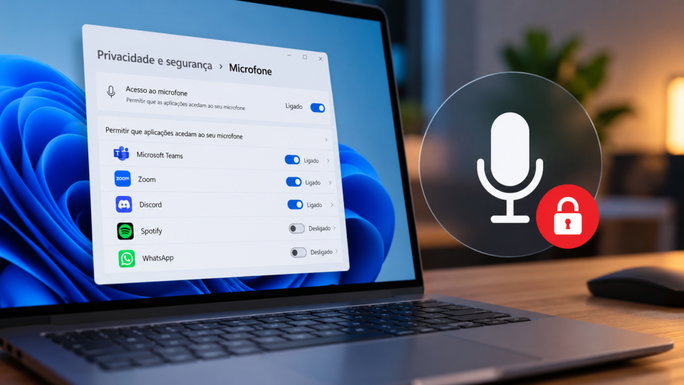
Quando instalas aplicações como o Microsoft Teams, Discord ou Zoom, é normal autorizares o acesso ao microfone para participares em chamadas ou reuniões.
O problema é que estas permissões podem continuar ativas mesmo quando deixas de utilizar regularmente as aplicações. E nem sempre nos lembramos de verificar que programas continuam autorizados a aceder ao microfone.
Isto não significa que estejam a ouvir ou gravar as tuas conversas. Ter autorização para utilizar o microfone é diferente de estar efetivamente a utilizá-lo. Ainda assim, por uma questão de privacidade, faz sentido limitar os acessos ao que realmente precisas.
Como descobrir que aplicações têm acesso ao microfone
O Windows 11 permite consultar e alterar estas permissões diretamente nas definições do sistema:
- Abre as Definições do Windows 11.
- Acede a Privacidade e segurança → Microfone.
- Verifica a lista de aplicações com autorização para utilizar o microfone.
- Desativa o acesso às aplicações que não precisam dessa funcionalidade.
Nesta página, também podes consultar informações de atividade recente, quando disponibilizadas pelo Windows, para perceber que aplicações utilizaram o microfone.
A Microsoft permite ainda controlar o acesso das aplicações de ambiente de trabalho, embora estas não possam ser sempre bloqueadas individualmente através deste menu.
Há outro detalhe importante que deves conhecer
Programas tradicionais, como algumas aplicações instaladas fora da Microsoft Store, podem funcionar de forma diferente. Segundo a Microsoft, determinadas aplicações de ambiente de trabalho podem não aparecer nas listas de permissões ou não respeitar todos os controlos de privacidade do Windows.
Por isso, desativar uma permissão não garante que todos os programas fiquem impossibilitados de utilizar o microfone.
Se não precisas de uma aplicação, podes considerar desinstalá-la. E, caso queiras impedir completamente a captação de áudio, podes desligar fisicamente um microfone externo ou desativar o dispositivo. Tal como acontece com as autorizações das aplicações no telemóvel, o ideal é conceder apenas os acessos necessários.
O Windows 11 disponibiliza várias ferramentas de segurança e privacidade, incluindo o Controlo Inteligente de Aplicações, mas continua a ser importante rever regularmente as permissões dos programas instalados.
Se utilizas o microfone para reuniões, jogos ou chamadas, verifica estas definições antes de desativar acessos essenciais. Assim, consegues reforçar a tua privacidade sem comprometer as aplicações de que realmente precisas.