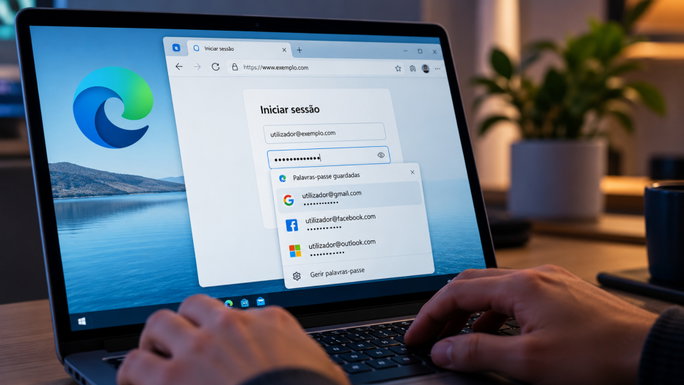
É provável que tenhas várias palavras-passe guardadas no navegador, desde o email às redes sociais ou até lojas online. Esta funcionalidade permite iniciar sessão rapidamente, sem teres de memorizar todas as credenciais.
No entanto, há um detalhe que muitas pessoas podem desconhecer: o preenchimento automático nem sempre exige uma confirmação adicional da tua identidade.
Isto significa que, dependendo das definições do navegador, alguém com acesso ao teu computador desbloqueado pode conseguir utilizar credenciais guardadas para entrar em determinadas contas.
O problema torna-se ainda mais preocupante quando existem programas maliciosos capazes de roubar palavras-passe e dados de sessão guardados no Chrome e no Edge. Ainda assim, guardar palavras-passe no navegador não é, por si só, inseguro. O risco está sobretudo no acesso indevido ao dispositivo e na ausência de proteções adicionais.
Como proteger as palavras-passe no Microsoft Edge
O Microsoft Edge disponibiliza uma funcionalidade que permite exigir a autenticação do dispositivo antes de preencher ou mostrar palavras-passe guardadas. Segundo a Microsoft, esta proteção pode recorrer aos métodos de autenticação configurados no equipamento, como o Windows Hello.
Para verificares esta opção:
- Abre o Microsoft Edge.
- Clica nos três pontos no canto superior direito e entra em Definições.
- Acede à secção Palavras-passe e preenchimento automático.
- Abre o Microsoft Password Manager e procura as definições adicionais.
- Procura a opção para exigir autenticação do dispositivo antes de mostrar ou preencher palavras-passe.
- Ativa a proteção e confirma a tua identidade, caso seja necessário.
Os nomes e a disponibilidade das opções podem variar consoante a versão do Edge e o sistema operativo. Com esta definição, podes acrescentar uma camada de segurança às credenciais guardadas, especialmente se utilizares um computador partilhado.
E se utilizares o Google Chrome?
O Google Chrome também disponibiliza ferramentas de proteção para as palavras-passe guardadas.
Uma delas permite identificar palavras-passe comprometidas em fugas de dados, alertando quando determinadas credenciais podem já estar nas mãos de terceiros.
Para fazeres essa verificação:
- Abre o Google Chrome.
- Clica nos três pontos no canto superior direito.
- Entra em Palavras-passe e preenchimento automático.
- Seleciona Gestor de Palavras-passe da Google.
- Abre a secção Verificação para consultar eventuais alertas.
Esta funcionalidade ajuda a identificar credenciais comprometidas, mas não substitui a autenticação antes do preenchimento automático.
Há outro cuidado que não deves ignorar
Mesmo que atives estas proteções, deixar o computador desbloqueado continua a representar um risco.
Se tiveres sessões iniciadas no email ou nas redes sociais, outra pessoa poderá conseguir aceder-lhes sem precisar de introduzir qualquer palavra-passe. Por isso, sempre que te afastares do computador, utiliza o atalho Windows + L para bloquear o ecrã.
Guardar palavras-passe no navegador não é uma má prática, desde que utilizes as proteções disponíveis e mantenhas o acesso ao equipamento devidamente protegido.