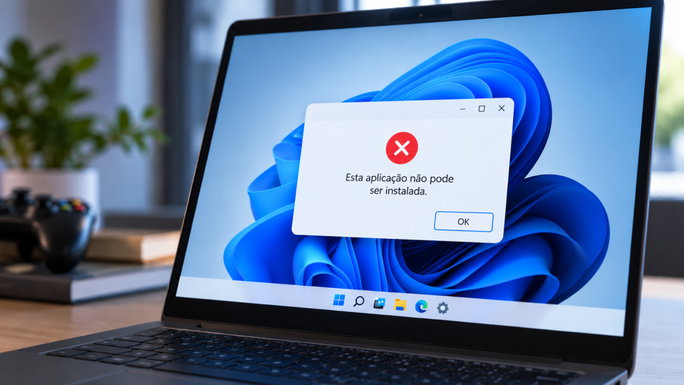
Descarregas um programa ou um jogo de uma fonte que conheces, tentas instalá-lo e o Windows simplesmente não deixa. Pode parecer que o Microsoft Defender encontrou um vírus, mas nem sempre é isso que aconteceu.
O responsável pode ser o Controlo Inteligente de Aplicações, conhecido em inglês como Smart App Control. É uma funcionalidade de segurança do Windows 11 criada para impedir a execução de aplicações consideradas maliciosas, potencialmente indesejadas ou simplesmente não confiáveis.
Segundo a Microsoft, a ferramenta utiliza um serviço de segurança baseado na cloud para tentar prever se uma aplicação é segura antes de permitir a sua execução.
Uma aplicação segura também pode acabar bloqueada
Quando tentas executar uma aplicação, o Smart App Control começa por verificar se os sistemas da Microsoft conseguem determinar com confiança que o ficheiro é seguro. Se a resposta for positiva, a aplicação pode ser executada normalmente.
O problema surge quando a Microsoft não tem informação suficiente sobre aquele programa. Nesse caso, o Windows verifica se o ficheiro tem uma assinatura digital válida que permita confirmar quem o publicou e se não foi alterado.
Se não existir uma assinatura válida, a aplicação passa a ser considerada não confiável e é bloqueada, mesmo que isso não signifique necessariamente que contém malware.
Isto pode acontecer sobretudo com:
- programas menos conhecidos;
- jogos ou ferramentas independentes;
- instaladores antigos;
- aplicações que não estejam devidamente assinadas;
- ficheiros modificados ou distribuídos por fontes não oficiais.
Não tem nada a ver com instalar apenas pela Microsoft Store
O Smart App Control não obriga a instalar aplicações através da Microsoft Store. Um programa descarregado diretamente do site do fabricante pode funcionar normalmente desde que seja reconhecido como seguro ou tenha uma assinatura válida.
O Windows tem outras opções capazes de limitar instalações à Microsoft Store, como o Modo S, mas trata-se de uma funcionalidade diferente.
No caso do Smart App Control, a Microsoft diz que malware, aplicações potencialmente indesejadas e código desconhecido sem assinatura são bloqueados por predefinição quando a proteção está ativa.
Como saber se tens esta opção ativada
Podes verificar diretamente no Windows 11:
- Abre as Defenições;
- abre Privacidade e Segurança;
- abre Segurança do Windows;
- entra em Controlo de aplicações e browser;
- seleciona Definições do Controlo Inteligente de Aplicações;
- verifica se aparece como Ativado, Avaliação ou Desativado.
Quando está em modo de avaliação, o Windows observa a utilização do computador para perceber se esta proteção faz sentido para aquele utilizador. Quando está ativa, passa efetivamente a impedir a execução das aplicações que não cumprem os critérios de confiança.
A própria Microsoft começou a disponibilizar esta alteração no Windows 11 24H2 e 25H2.
O que fazer se o Windows bloquear uma aplicação que conheces
Antes de desativares a proteção, o primeiro passo deve ser verificar de onde veio o ficheiro. Se descarregaste um jogo ou programa através de um site desconhecido ou de uma ligação partilhada por terceiros, é preferível não ignorar o aviso.
Se tens a certeza de que a aplicação é legítima, tenta primeiro descarregá-la novamente através do site oficial do programador e confirma que estás a utilizar a versão mais recente.
Há, no entanto, uma limitação importante: atualmente, a Microsoft afirma que não existe uma opção para criar uma exceção apenas para uma aplicação específica no Smart App Control. Ou manténs a proteção e a aplicação continua bloqueada, ou desativas o Smart App Control.
Para o fazer:
- Abre as Definições;
- Vai a Privacidade e segurança;
- Abre Segurança do Windows;
- Seleciona Controlo de aplicações e browser;
- Entra em Definições do Controlo Inteligente de Aplicações;
- Seleciona Desativado.
A Microsoft avisa, naturalmente, que desligar esta funcionalidade reduz uma camada de proteção do computador. Por isso, só faz sentido fazê-lo se souberes exatamente qual é o programa que estás a tentar executar e confiares na sua origem.

Um bloqueio não significa automaticamente que tens um vírus
Este é provavelmente o ponto mais importante. Quando o Smart App Control impede a execução de uma aplicação, isso não significa automaticamente que encontrou malware.
O bloqueio também pode acontecer simplesmente porque o serviço da Microsoft não conseguiu determinar se aquela aplicação era segura e o ficheiro não tem uma assinatura digital válida.
Na prática, é uma abordagem mais agressiva à segurança: perante um programa desconhecido, o Windows prefere bloqueá-lo em vez de assumir que é seguro. Isso pode evitar a execução de software malicioso, mas também explica porque, ocasionalmente, um jogo ou programa perfeitamente legítimo pode ficar pelo caminho.
-
 Xiaomi Redmi Buds 6 LiteComprar Agora19,31 € na Powerplanet
50,81 €-62%