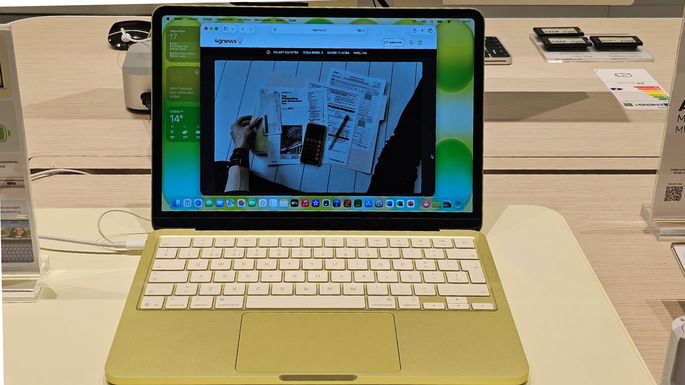
Há cinco meses troquei o meu portátil Lenovo pelo Macbook Neo e, como tal, foram muitos os vídeos e notícias que devorei para otimizar aquele que é o portátil mais barato da Apple.
Nessas dezenas de pesquisas, deparei-me com alguns truques e dicas que todos os que têm um MacBook devem conhecer, especialmente caso ele esteja a ficar mais lento.
Quando um MacBook começa a demorar mais tempo a responder, especialmente quando já tem 4, 5 ou 6 anos, por exemplo, é tentador assumir logo que o hardware está a chegar ao fim de vida.
Porém, na maioria dos casos, porém, a causa está relacionada com pouco espaço de armazenamento, uso excessivo de memória ou aplicações mal otimizadas, e não com o desgaste físico da máquina.
Começa sempre por reiniciar
Se a lentidão for recente, o passo mais básico, e muitas vezes suficiente, é simplesmente reiniciar o Mac através do menu Apple.
Depois de reiniciar, vale a pena usar o computador normalmente durante algum tempo para perceber se o problema volta a acontecer.
Se notares que uma aplicação específica desencadeia sempre a lentidão, já tens uma pista concreta sobre onde investigar a seguir.
Verifica o espaço de armazenamento

A Apple aponta o pouco espaço disponível no disco de arranque como uma das razões mais comuns para um Mac ficar lento.
Em Definições do Sistema, depois Geral e Armazenamento, é possível ver exatamente o que está a ocupar espaço, além de recomendações inteligentes do próprio sistema.
Se o espaço estiver reduzido, apagar ficheiros desnecessários ou mudá-los para armazenamento externo deverá resolver o problema imediatamente. Além disso, um disco SSD portátil é sempre uma opção a ter em conta para quem precisa de mais espaço sem grande investimento.
Analisa o consumo de processador e memória
O Monitor de Atividade, acessível rapidamente através do Spotlight, mostra quanto processador cada aplicação está a consumir num determinado momento.
Se uma app aparecer sistematicamente no topo da lista enquanto o Mac está lento, essa é uma pista fundamental de onde está o problema. Fechar e reabrir essa aplicação costuma ajudar.
No separador de Memória, o mais importante não é quanta RAM está livre, mas sim o gráfico de Pressão de Memória.
Verde significa uso eficiente, enquanto amarelo ou vermelho indicam maior pressão sobre o sistema, sinal de que convém fechar fechar aplicações que estão a consumir muita memória e, futuramente, evitar correr várias em simultâneo.
Reduz o que arranca sozinho com o sistema
Muitas aplicações abrem automaticamente sempre que inicias sessão no Mac, mesmo sem precisares delas nesse momento.
Em Definições do Sistema, Geral e depois Itens de Início de Sessão, é possível rever a lista de apps que abrem automaticamente e remover as que não precisam desse comportamento.
Na mesma secção encontra-se ainda a Atividade em Segundo Plano, que controla que aplicações continuam a trabalhar mesmo fechadas, por exemplo a verificar atualizações ou sincronizar dados. Não é para desativar tudo sem critério, mas é importante rever software que já não usas com regularidade.
Confirma o modo de energia
Se o teu MacBook suportar Modos de Energia, verifica em Definições do Sistema e Bateria qual está selecionado.
O modo Automático equilibra consumo e desempenho, enquanto o modo Poupança de Energia reduz intencionalmente o desempenho para prolongar a autonomia.
Vale ainda a pena confirmar em Atualização de Software se o sistema está na versão mais recente compatível com o teu Mac, já que aplicações incompatíveis são outra causa comum de lentidão apontada pela própria Apple.
Nada funcionou?
Se nada do que foi referido resolver o problema, o passo seguinte passa por diagnósticos mais específicos, como iniciar em modo de segurança para perceber se algo carregado no arranque está envolvido, ou usar a ferramenta Primeiros Socorros do Utilitário de Disco.
Mas atenção que estas opções só devem ser usadas para investigar um problema concreto depois de todos os passos anteriores já terem sido testados.