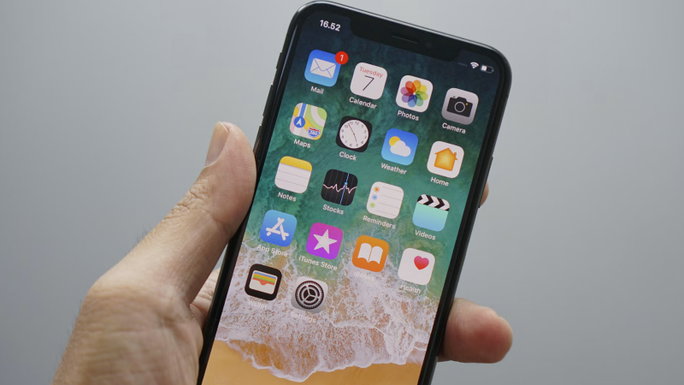
Um iPhone com alguns anos de uso raramente avaria de vez. O mais comum é ficar teimoso e é aí que as apps começam a demorar a abrir, as animações engasgam e o carregamento parece mais curto do que antes.
Se é o teu caso, ainda antes de olhares para os modelos novos, há uma série de afinações que podem devolver-lhe fôlego, e várias demoram menos de cinco minutos.
Começa pelos efeitos visuais
O iOS desenha muitas animações em tempo real, e num aparelho mais velho o processador gráfico sente o peso disso. Abre as Definições, entra em Acessibilidade e depois em Movimento.
Ao ativar a opção Reduzir Movimento, o efeito de paralaxe no ecrã inicial desaparece e as apps passam a surgir com um desvanecimento suave, em vez de se ampliarem a partir do ícone.
Ainda dentro de Acessibilidade, escolhe Tamanho do Ecrã e do Texto e liga Reduzir Transparência. Os fundos desfocados da Dock e do Centro de Controlo ficam opacos.
Perdes a elegância do Liquid Glass, mas ganhas fluidez e, de passagem, o telemóvel tende a aquecer menos. Se não gostares do resultado, desligas e tudo volta ao que era.
Vale também a pena ir a Tocar, depois Toque Háptico, e escolher Rápido, para que os menus contextuais surjam logo que prolongas o dedo num ícone.
Faz uma limpeza às apps
A maioria de nós guarda no telemóvel dezenas de apps que não abre há meses.
Em Definições, Geral e Armazenamento do iPhone, cada uma aparece com a indicação da última vez que foi usada, o que torna a escolha quase automática.
Se tens receio de perder dados, em vez de apagar podes descarregar a app. O iOS remove o programa, mas mantém os teus documentos e definições, e o ícone fica no ecrã com uma pequena nuvem à espera de um toque para reinstalar.
Quem não quer fazer isto manualmente pode ativar, em Definições e App Store, a opção que descarrega automaticamente o que não é usado.
Há outro detalhe que passa despercebido: a atualização em segundo plano. Em Geral, Atualização de Apps em Segundo Plano, podes desligá-la ou limitá-la às apps que realmente precisas.
Deixa o armazenamento respirar
Um telemóvel quase cheio é um telemóvel lento. O sistema precisa de espaço livre para ficheiros temporários, cache e atualizações, e a própria memória flash funciona pior quando está apertada.
Como regra de bolso, tenta manter uns 10% do total disponível, o que corresponde a cerca de 12,8 GB num modelo de 128 GB.
As fotos, os vídeos e as mensagens são normalmente os maiores responsáveis, a par de músicas e séries descarregadas para ver offline.
Se usas iCloud, ativa em Definições, no teu nome, iCloud e Fotos, a opção Otimizar Armazenamento do iPhone. O aparelho guarda versões leves das imagens e vai buscar a original sempre que a abrires.
O que não queres perder mas também não precisas à mão pode seguir para o computador. E em Definições, Apps e Safari, o botão de limpar histórico e dados dos sites liberta uns megabytes extra.
Verifica a bateria
Em telemóveis com três ou quatro anos, a bateria é muitas vezes o verdadeiro vilão.
À medida que as células de iões de lítio envelhecem, deixam de entregar a energia necessária nos picos de utilização, e o iOS responde reduzindo o desempenho para evitar desligamentos súbitos.
As baterias atuais foram pensadas para conservar 80% da capacidade após 1000 ciclos completos de carga, e a partir daí a perda de autonomia e velocidade começa a notar-se.
Para ver como está a tua, abre Definições, Bateria e Estado da Bateria. Abaixo dos 80%, a substituição compensa. O ideal é fazer a troca numa loja Apple ou num centro autorizado.
O último recurso
Se nada disto resultou, resta apagar tudo e começar de novo. Ao fim de anos, o telemóvel acumula restos de atualizações, dados de apps e ficheiros temporários que ninguém vê.
Faz primeiro uma cópia de segurança completa, no iCloud, num Mac ou num PC. Depois vai a Definições, Geral e Transferir ou Repor o iPhone, e escolhe Apagar Todo o Conteúdo e Definições.
Podes recuperar a cópia durante a configuração inicial, mas se quiseres o máximo de desempenho, configurar o aparelho como novo costuma resultar melhor.
-
 Xiaomi MIX FlipComprar Agora588,57 € na Powerplanet
1 320,47 €-55%