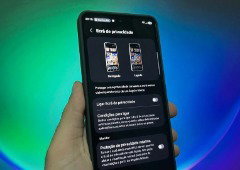
Vamos admitir: gastas imenso dinheiro num smartphone para ele te ajudar nas tarefas do dia a dia, mas a verdade é que, na maior parte do tempo, é ele que dita onde metes a tua atenção.
Estás no trabalho a tentar concentrar-te e aparece uma notificação do Instagram. Estás em casa a jantar e, do nada, cai um e-mail de trabalho. Ou seja, há sempre alguma coisa a acontecer – porque as nossas vidas não param – e acabas por ser interrompido a toda a hora.
Quando esta situação começa a chatear, a solução à qual a maioria das pessoas recorre é o clássico modo "Não Incomodar". O problema é que essa opção é demasiado radical: ou silencia tudo, ou deixa passar tudo. É uma ferramenta pensada para quando vais dormir, não para gerir o teu dia.
Uma funcionalidade inteligente que passa despercebida
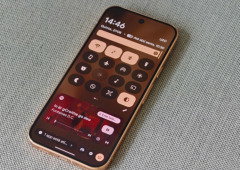
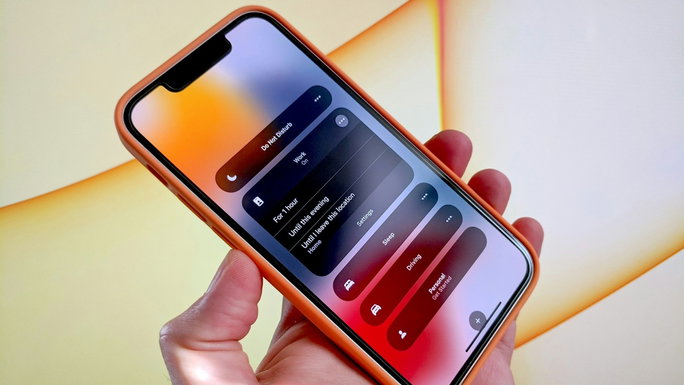
Tanto a Apple como a Google criaram uma alternativa muito mais inteligente: modos de foco baseados em localização e contexto.
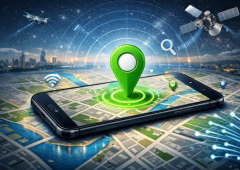
O teu telemóvel sabe onde estás e a que horas trabalhas. Por isso, podes ensiná-lo a mudar de personalidades ao longo do dia.
Quando entras no teu local de trabalho (por exemplo), ele "esconde" os jogos e as redes sociais, deixando visíveis apenas ferramentas como o Slack, o e-mail e o calendário. Quando chegas a casa, faz o inverso: ignora o e-mail, silencia as mensagens relativas ao trabalho e volta a mostrar as apps de lazer.
Sem teres de carregar num único botão. Tudo automático.
Por que razão isto muda a tua rotina?
A maior vantagem não é só evitar distrações; é separar o trabalho da vida pessoal no mesmo telemóvel.
Quando toda a tua vida está no mesmo dispositivo, o teu cérebro está constantemente em modo de alerta. Ver o ícone do e-mail às nove da noite, mesmo que não cliques nele, gera um pico de ansiedade natural.
Ao automatizares os Modos de Foco por localização:
- Ganhas realmente foco: No trabalho, não cais na tentação de abrir as redes sociais porque as notificações não dão sinal.
- Desligas mesmo no fim do dia: Em casa, as apps de trabalho desaparecem do ecrã e as notificações ficam bloqueadas até à manhã seguinte.
- Deixas de o ter de fazer manualmente: Não precisas de te lembrar de ligar ou desligar modos silenciosos. O GPS e as antenas de rede fazem esse trabalho por ti.
Como configurar no iPhone (iOS)
A Apple chama isto de Modos de Foco e é uma das funcionalidades mais bem desenhadas do iOS, especialmente com o lançamento oficial do iOS 27.
- Vai a Definições e clica em Foco.
- Toca no ícone "+" no canto superior direito para criar um novo modo (por exemplo, "Trabalho" ou "Pessoal").
- Em Pessoas e Aplicações, escolhe quem te pode contactar e que apps podem enviar notificações enquanto este modo estiver ativo.
- Toca em Ecrãs para personalizar o ecrã principal. Podes criar uma página específica onde só colocas os widgets e as apps que precisas nesse contexto.
- Em Horário, podes definir o tempo, a localização e a app (ex: sempre que clicas na app Livros, o telemóvel entra em modo Pessoal).
- Escreve a morada do teu trabalho ou da tua casa e define o raio no mapa.
- A partir desse momento, assim que passares pela porta do teu trabalho ou casa, o iPhone muda o ecrã principal e filtra as tuas notificações sozinho.
Como configurar no Android
No ecossistema Android, o processo varia ligeiramente consoante a marca, mas a lógica é exatamente a mesma. Podes usar o sistema nativo da Google ou as ferramentas da Samsung.
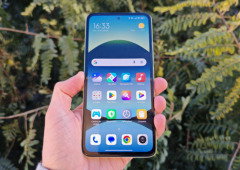
Em smartphones Android (Google Pixel, Xiaomi, Motorola, etc.)
- Entra em Definições e procura por Bem-Estar Digital e Controlo Parental.
- Toca em Modo Sem Distrações ou entra no menu de Rotinas.
- Escolhe as aplicações que queres pausar (como redes sociais ou jogos).
- Define a regra de ativação com base na localização ou no horário em que costumas estar nesse local.
Em smartphones Samsung (One UI)
A Samsung tem uma das melhores implementações desta função através das Modos e Rotinas:
- Vai a Definições e seleciona Modos e Rotinas.
- Escolhe o modo Trabalho ou Lazer.
- Define as permissões de chamadas e notificações.
- Em Ativar automaticamente, seleciona Lugar e encontra o endereço no mapa.
- Personaliza o ecrã de bloqueio e o ecrã principal para mostrarem apenas os atalhos relevantes.
Tudo automático e simples
Demoras cerca de cinco minutos a ajustar as definições para o trabalho e para casa. Em troca, deixas de ter o telemóvel a vibrar em momentos impróprios e acabas com a sensação de estares sempre "no ativo", mesmo durante o teu tempo livre.
O smartphone é uma ferramenta incrível, mas só cumpre o seu papel se o deixares trabalhar para ti. Se ainda usas o ecrã do telemóvel exatamente da mesma maneira às dez da manhã e às dez da noite, vale a pena tirar uns minutos hoje para mudar isso.
-
 REDMI Note 17 Pro MAX 5G 8 GB + 256 GB, pretoComprar Agora449,00 € na Amazon
599,90 €-25%