O sistema operativo Android inclui ferramentas integradas de controlo parental diretamente no seu menu de definições principais. Estas opções foram desenhadas para que qualquer adulto possa gerir, restringir e monitorizar o uso do telemóvel, protegendo as crianças de riscos online e garantindo o controlo local do dispositivo.
Ao contrário de aplicações de monitorização remota de longa distância, as opções nativas focam-se na segurança imediata e local do aparelho.
O que faz o Controlo Parental nas definições do Android?
Ao ativar esta funcionalidade no ecossistema Android, ganha acesso a três pilares de segurança principais:
1. Bloqueio e Restrição de Aplicações
Permite trancar aplicações sensíveis através de um PIN de segurança exclusivo. Desta forma, pode impedir o acesso à Galeria de fotos, mensagens privadas ou redes sociais, garantindo que a criança usa apenas as aplicações que o adulto autorizar.
2. Limites de Tempo e Período de Descanso (Downtime)
O sistema permite definir um tempo máximo diário de ecrã (por exemplo, 2 horas por dia). Assim que o limite é atingido, o Android bloqueia o acesso ao dispositivo. Também permite agendar o "Período de Descanso", inutilizando o telemóvel durante a noite ou o horário escolar para garantir o descanso do menor.
3. Filtros de Conteúdo da Google Play Store
Esta definição blinda a loja oficial de aplicações. Permite definir o nível máximo de restrição de idade (PEGI) para a transferência de novos jogos, aplicações ou livros. Se um jogo exigir uma idade superior à configurada, ele simplesmente não aparece ou pede o PIN do encarregado de educação para ser descarregado.
Como aceder no Android em geral
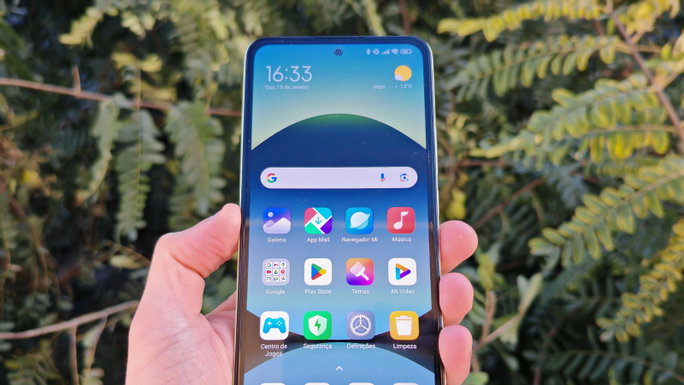
O caminho para encontrar esta funcionalidade é relativamente parecido em todas as marcas Android, mas pode diferir. No meu Redmi Note 14, por exemplo, tenho de ir às Definições, Definições Adicionais, e só depois Controlo Parental. Contudo, de um modo geral, deves:
- Aceder até às Definições do telemóvel.
- Procurar e selecionar a opção Bem-estar digital e controlos parentais (em algumas marcas pode estar sob o menu "Google" ou "Segurança e Privacidade")
- Clicar em Configurar controlos parentais
- Ativar a funcionalidade e criar um PIN de 4 dígitos secreto (este código não deve ser partilhado com a criança para evitar que as restrições sejam desativadas)