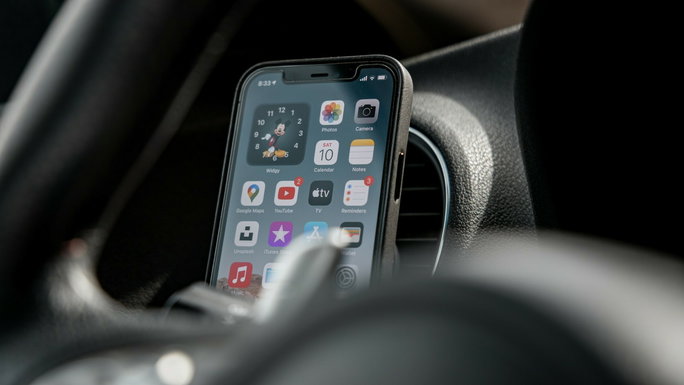
Se conduzes todos os dias, há boas probabilidades de estares a usar o iPhone apenas para pôr música ou seguir o GPS.
A verdade é que o telemóvel tem ali escondidas umas quantas coisas bastante úteis que tornam qualquer viagem mais sossegada, e sem teres de estar a instalar aplicações que não interessam a ninguém.
Escolhi cinco definições simples que dão um verdadeiro descanso ao volante e explico-te, ponto por ponto, como as podes pôr a funcionar num instante.
1. Partilha automática da viagem e hora de chegada (ETA)
Manter alguém a par de quando chegas a um destino, normalmente implica enviar mensagens ou ligar a uma pessoa. O Apple Maps resolve isto muito facilmente ao partilhar o progresso da viagem em tempo real.
Se apanhares trânsito e o tempo da viagem aumentar, o iPhone atualiza essa informação automaticamente para o contacto que escolheres.
Como fazer no iPhone:
- Abre a aplicação Mapas e define um destino para iniciar a navegação.
- Durante o percurso, desliza o painel inferior para cima ou diz à Siri: "Partilhar a hora de chegada".
- Seleciona o contacto a quem queres enviar a informação. Para terminar a partilha antes de chegar, basta tocar na opção para a parar.
2. Encontrar onde estacionaste o carro sozinho
Memorizar o piso de um parque subterrâneo ou a rua exata onde deixaste o carro deixa de ser necessário quando o iPhone memoriza o local automaticamente assim que o carro desliga a ligação sem fios.
Como fazer no iPhone:
- Acede a Definições > Aplicações > Mapas.
- Desce na página e ativa a opção Local de estacionamento.
- Confirma que os Serviços de Localização estão ativos em Definições > Privacidade e Segurança > Serviços de Localização (e verifica nos Serviços do Sistema se os Locais Importantes e Itinerários estão ligados).
- Quando estacionas e o iPhone desliga o Bluetooth ou o CarPlay do carro, aparece um marcador azul no mapa com a indicação do carro estacionado.
3. Chamadas de emergência automáticas (Deteção de acidentes)
Os modelos recentes de iPhone estão equipados com acelerómetros e sensores de som capazes de reconhecer impactos violentos típicos de um acidente de viação.
Caso o impacto seja detetado e fiques incontactável, o iPhone inicia uma contagem decrescente e contacta os serviços de emergência e os contactos definidos.
Como fazer no iPhone:
- Esta ferramenta vem ativa por defeito nos modelos compatíveis (iPhone 14 ou posterior).
- Podes verificar o estado acedendo a Definições > SOS de Emergência.
- Certifica-te de que a opção Ligar após Acidente Grave está ativada e configura os teus contactos de emergência na caderneta de contactos ou na aplicação Saúde.
4. Modo de condução automatizado
As notificações, que teimam em não parar, são uma grande distração enquanto conduzes. O modo de concentração dedicado à condução silencia chamadas e alertas e pode enviar mensagens automáticas a avisar que estás ao volante.
Como fazer no iPhone:
- Vai a Definições > Concentração e seleciona Condução (ou cria um modo equivalente). Se não te aparecer logo, podes clicar no botão +, no canto superior direito, e selecionar o modo de concentração "Conduzir".
- Em Ativar automaticamente, escolhe o parâmetro pretendido, como Com o CarPlay ou Automaticamente.
- Em Respostas Automáticas, define quais os contactos que recebem uma resposta padrão e personaliza o texto enviado enquanto conduzes.
5. Controlo completo e mãos-livres com a Siri
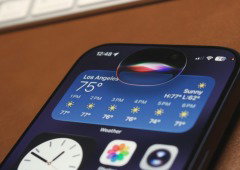
Gerir mapas, música ou mensagens sem tirar as mãos do volante faz-se através dos comandos de voz da assistente da Apple.
Como fazer no iPhone:
- Vai a Definições > Siri.
- Ativa a opção Ouvir "Siri" (ou "Hey Siri") ou configura o botão lateral para ativar a assistente.
- Podes usar comandos como "Liga a música", "Lê as novas mensagens" ou "Muda a rota para a morada X" enquanto conduzes.
Como vês, não é preciso complicar nem andar a instalar mil e uma aplicações. Com meia dúzia de ajustes nas definições, o iPhone é um companheiro de viagem muito mais útil e seguro. Da próxima vez que entrares no carro, tira dois minutos para experimentar uma destas definições e vais ver que faz toda a diferença.