Um iPhone que se sente morno ao carregar ou durante uma chamada que demora é normal. O que merece atenção é o aquecimento com o telemóvel parado, sem jogos nem vídeo.
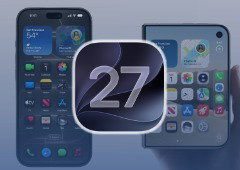
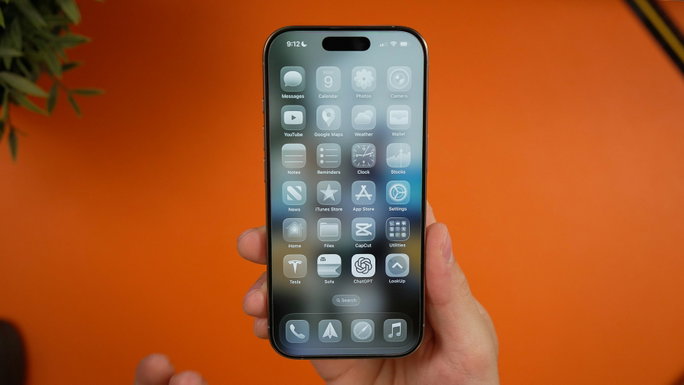
Aí vale a pena olhar para duas das novidades que a Apple mais promove no iOS 27: o Liquid Glass e o Apple Intelligence. Ambas trabalham sem parar, uma no ecrã e outra em segundo plano.
Há uns meses, a Macworld mediu o consumo do Liquid Glass num MacBook Pro e concluiu que a interface gasta tanta energia como um jogo 3D. O teste foi num Mac e não num iPhone, por isso serve como uma indicação. Mesmo assim, ajuda a perceber porque é que a Apple acabou por dar mais controlo sobre o efeito.
1. Dá tempo ao sistema e reinicia
Depois de uma atualização grande, o iPhone faz trabalho de fundo, como indexar dados e reorganizar apps. Isso gasta bateria e aquece. Reiniciar o telemóvel, depois de ele ter estado sempre ligado desde a instalação, pode reduzir a atividade em segundo plano.
Faz isto antes de mexeres noutras coisas e confirma que tens a última versão do iOS 27 em Definições > Geral > Atualização de Software.
2. Reduz o Liquid Glass
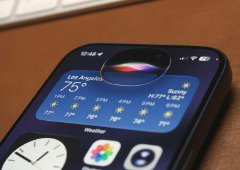
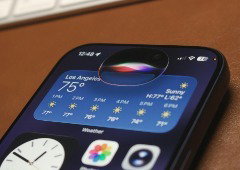
Esta é a mudança mais simples. O iOS 27 trocou os dois modos fixos do iOS 26 (Transparente e Colorido) por um controlo contínuo, que vai do vidro quase invisível a um efeito mais fosco.
- Vai a Definições > Apresentação > Liquid Glass e arrasta o cursor. O ponto do meio é a predefinição da Apple.
- Se ainda for demasiado, vai a Definições > Acessibilidade > Ecrã e Tamanho do Texto e ativa Reduzir Transparência. Esta opção torna sólidos os fundos translúcidos.
Embora sem medições oficiais, a redução das transparências pode ajudar no uso constante do iPhone: menos transparência pede menos trabalho ao processador gráfico. Tens ainda a vantagem do texto ficar mais fácil de ler.
3. Mexe no Apple Intelligence, mas funcionalidade a funcionalidade
Aqui o iOS 27 caminha no sentido contrário. O interruptor geral que existia no iOS 26 desapareceu e as funções têm de ser desligadas uma a uma. Por isso, vai a Definições > Apple Intelligence e Siri (ou Siri, consoante o modelo) e desativa o que não usas:
- Os resumos de notificações, mensagens e mail;
- A integração com o ChatGPT;
- Escrever com a Siri
- A própria Siri, no fundo do menu Siri.
Convém saber o que não muda. Desligar a Siri não desativa tudo: o Image Playground e algumas funções de Inteligência Visual podem continuar disponíveis. E o sistema corre em modelos mais antigos, mas a Siri completa só funciona do iPhone 15 Pro em diante. Quem tem um iPhone 11, 12, 13 ou 14 já corre menos IA de qualquer forma.
4. Corta a atividade em segundo plano
Em Definições > Geral > Atualizar em Segundo Plano, desativa a opção nas apps que não precisam de se atualizar sozinhas, ou limita-as ao Wi-Fi. Redes sociais, apps de compras e jogos são os candidatos perfeitos para esta opção.
5. Confirma o essencial
- Abre Definições > Bateria e vê que apps gastam mais. Uma app com consumo anormal pesa mais do que qualquer efeito visual.
- Em Saúde da Bateria, confirma a capacidade máxima. Uma bateria gasta aquece mais.
- Tira a capa durante carregamentos longos, liga a opção Consumo Adaptável no menu Modo de Consumo, evita carregar ao sol e usa o Modo de Baixo Consumo quando sentires mais calor.
É importante saber o que se tem nas mãos
A Apple admitiu (quase) que o Liquid Glass precisava de ajuste, e o cursor é a prova disso. Já no Apple Intelligence aconteceu o contrário: tens mais controlo sobre o aspeto do telemóvel e menos sobre a inteligência artificial. É uma escolha da Apple, que quer a IA integrada no sistema e não como extra opcional.
No fundo, as duas primeiras mudanças são as mais fáceis e as que deves testar primeiro. Se o iPhone continuar a aquecer parado depois de reiniciares, de reduzires o Liquid Glass e de desligares o que não usas, o problema pode estar na bateria ou numa app.