Assinar um documento sem imprimir uma única folha já faz parte do dia a dia de muitos portugueses. No iPhone, basta abrir um PDF e utilizar as ferramentas disponíveis para adicionar uma assinatura em poucos segundos.
O problema é que nem todas as assinaturas eletrónicas oferecem as mesmas garantias de identificação e autenticidade. Se precisas de entregar um contrato, uma declaração ou outro documento importante, convém perceber qual é o método mais adequado.
A assinatura do iPhone pode não ser suficiente
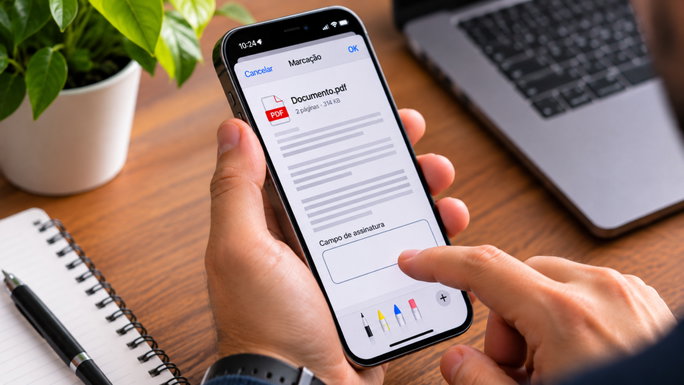
A Apple disponibiliza uma funcionalidade chamada Marcação, que permite escrever o nome com o dedo e colocá-lo diretamente num PDF. É uma solução prática quando apenas precisas de preencher ou assinar visualmente um formulário.
Para utilizares esta opção:
- Abre o documento PDF no iPhone, através da aplicação Ficheiros ou de outra aplicação compatível.
- Seleciona a ferramenta Marcação, identificada pelo ícone de uma caneta.
- Toca no botão + e escolhe «Adicionar assinatura».
- Desenha a assinatura com o dedo e posiciona-a no documento.
- Guarda ou partilha o PDF assinado.
O procedimento é simples, mas há um detalhe importante: esta ferramenta não acrescenta, por si só, um certificado digital qualificado que comprove a identidade de quem assinou.
Isso não significa que uma assinatura desenhada seja sempre inválida. A sua aceitação depende do documento, dos requisitos aplicáveis e da entidade que o recebe. Contudo, quando é exigida uma assinatura digital qualificada, este método não é suficiente.
Como assinar documentos com validade legal através da Chave Móvel Digital
Em Portugal, existe uma alternativa oficial que dispensa imprimir documentos ou comprar programas específicos.
A Chave Móvel Digital permite assinar documentos PDF com validade jurídica equivalente à assinatura manuscrita, através de um certificado digital reconhecido pelo Estado português.
Para utilizares esta funcionalidade, precisas de ter a Chave Móvel Digital ativa, a respetiva assinatura digital ativada e o código PIN de assinatura.
Depois, basta seguir estes passos:
- Acede ao portal oficial de assinatura digital.
- Seleciona a opção para assinar um documento com a Chave Móvel Digital.
- Carrega o ficheiro PDF que pretendes assinar.
- Segue as indicações para definir e confirmar a assinatura.
- Introduz o PIN de assinatura e conclui a validação de segurança.
- Descarrega o documento com a assinatura digital aplicada.
Também podes utilizar a aplicação oficial gov.pt, disponível para Android e iPhone, que inclui funcionalidades de assinatura de documentos PDF.
Qual das duas opções deves escolher?
Se precisas apenas de colocar a tua assinatura num formulário simples, a ferramenta integrada no iPhone pode ser suficiente, desde que a entidade destinatária aceite esse método.
Por outro lado, quando é solicitada uma assinatura digital qualificada, a Chave Móvel Digital é uma escolha adequada. O certificado permite associar a assinatura à identidade do titular e verificar a integridade do documento assinado.
Antes de enviares um documento importante, confirma sempre os requisitos da entidade que o vai receber. Desta forma, evitas ter de repetir o processo por utilizares um tipo de assinatura diferente do exigido.
Há ainda um cuidado a ter com a própria Chave Móvel Digital: se mudares de número de telemóvel, deves atualizar os dados associados para evitar dificuldades de autenticação.
O mais importante é perceber que assinar visualmente um PDF e aplicar uma assinatura digital qualificada são procedimentos diferentes, mesmo quando ambos podem ser realizados diretamente no telemóvel.