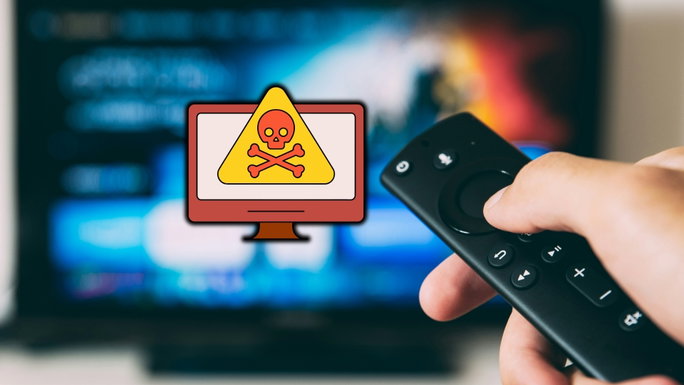
Os televisores e boxes de TV estão cada vez mais inteligentes, com sistemas operativos muito próximos dos que temos na palma das mãos com os smartphones, mas essa evolução traz riscos de cibersegurança que já deixaram de ser novidade há vários anos.
Hackers mal-intencionados têm desenvolvido malware capaz de espiar as smart TVs ou boxes de TV, colocando em risco e roubando os seus dados pessoais dos utilizadores.
Este tipo de ameaça torna-se ainda mais grave em aparelhos piratas ou de origem duvidosa. No entanto, equipamentos Android TV ou Google TV de marcas reconhecidas e confiáveis também estão suscetíveis a ser infetados por software malicioso.
Perante este cenário de risco acrescido nas smart TVs e TV boxes Android, surgem novos métodos que utilizam inteligência artificial para identificar componentes ou programas maliciosos nos dispositivos de televisão.
Uma dessas soluções foi desenvolvida pelo YouTuber de tecnologia português Carlos Correia. Já disponível no GitHub, o Pacote Forense para Android TV e Google TV pode ser utilizado por qualquer pessoa e não exige conhecimentos técnicos avançados.
Como usar a IA para analisar a tua TV ou box
Para realizar o procedimento, precisas de um computador ligado à mesma rede da televisão ou box e de um agente de IA capaz de executar tarefas no computador, como o Antigravity da Google ou o Claude Code da Anthropic.
O primeiro passo é fazer uma verificação que não altera ficheiros nem remove aplicações. Assim, podes analisar os resultados antes de decidir como proceder.
1. Liga o computador e a TV à mesma rede
Confirma que o computador e a televisão ou box estão ligados à mesma rede Wi-Fi. Depois, nas definições de rede do aparelho, procura o endereço IP e guarda-o.
O endereço IP é uma sequência de números que identifica a TV na rede, numa sequência como 000.000.0.00. O percurso para o encontrar pode variar conforme a marca.
2. Ativa as opções de programador
Na Android TV, acede a Definições > Preferências do dispositivo > Sobre. Procura a opção Compilação e prime o botão central do comando sete vezes.
Na Google TV, acede a Definições > Sistema > Sobre. Seleciona a versão do sistema operativo Android TV e prime o botão central sete vezes.
Deverá aparecer uma mensagem a confirmar que as opções de programador foram ativadas.
3. Ativa a depuração
Volta às definições e entra em Opções de programador. Ativa a depuração USB e, se o aparelho apresentar essa opção, também a depuração de rede.
Esta função permite que o computador comunique com a TV para a análise. Se aparecer um pedido de autorização no ecrã durante a ligação, confirma-o.
4. Pede à IA para analisar a TV
No computador, abre um agente de IA que consiga executar tarefas no próprio equipamento. Envia a seguinte instrução, substituindo ENDEREÇO_IP pelo endereço que anotaste:
Clona o repositório https://github.com/Mafarricos/badbox-tv-audit.git, lê o ficheiro AGENTS.md e analisa a minha Android TV no endereço ENDEREÇO_IP. Começa apenas com a verificação de leitura --quick-scan, sem fazer alterações. Explica os resultados e o plano de correção antes de executares qualquer limpeza.
O agente deverá obter o pacote, ligar-se à TV e verificar sinais de ameaças conhecidas e o estado do Google Play Protect, a ferramenta de segurança que analisa aplicações no Android.
5. Analisa os resultados antes de remover algo
Se a verificação encontrar uma possível ameaça, pede à IA que explique o que foi encontrado e quais são as alterações propostas. Não removas nem desatives um componente só porque não reconheces o nome: pode fazer parte do funcionamento da TV.
Depois de reveres o relatório, podes pedir ao agente para executar a correção proposta. Algumas aplicações poderão ser removidas, mas outras ameaças instaladas em partes do próprio sistema poderão apenas ser desativadas. A ferramenta não garante que todos os dispositivos possam ser completamente limpos.
6. Desativa a depuração quando terminares
Depois da análise e de eventuais correções, regressa às Opções de programador e desativa a depuração USB e a depuração de rede, caso a tenhas ativado.
No seu vídeo, Carlos Correia explica mais detalhes sobre a ferramenta, apresenta os aparelhos e as marcas de TV box que já testou e demonstra como realizar o procedimento utilizando um aparelho para ilustrar.
-
 Xiaomi Smart TV Stick 4KComprar Agora95,00 € na PcComponentes