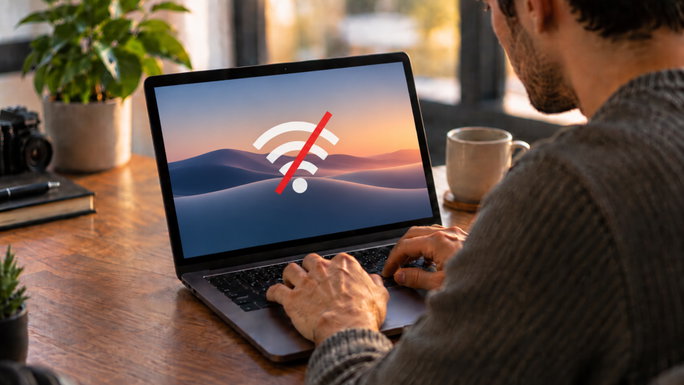
A funcionalidade chama-se normalmente tethering USB e permite que o computador utilize a ligação de dados móveis do smartphone através de um cabo. Pode ser especialmente útil num computador sem Wi-Fi, quando o adaptador sem fios deixa de funcionar ou simplesmente quando precisas de uma solução rápida para ter Internet.
Além disso, como a ligação é feita diretamente por cabo, não precisas de criar uma rede Wi-Fi e configurar uma palavra-passe para te ligares a ela. O smartphone também pode receber energia do computador enquanto está ligado.
Há, no entanto, algo importante a ter em conta: continuas a gastar os dados móveis do teu tarifário. Se fores descarregar ficheiros grandes, atualizar jogos ou ver vídeos em alta resolução, o consumo pode aumentar rapidamente.
Se tens dúvidas sobre o consumo, já explicámos quantos dados móveis podes precisar por mês em Portugal, consoante a forma como utilizas o telemóvel.
Como partilhar Internet por USB no Android
O processo pode mudar ligeiramente entre Samsung, Xiaomi, Google Pixel e smartphones de outras marcas, mas normalmente é bastante simples.
- Liga o smartphone ao computador através de um cabo USB que permita transferência de dados.
- Ativa os dados móveis no smartphone.
- Abre as Definições.
- Procura Rede e Internet, Ligações ou uma opção semelhante.
- Entra em Hotspot e tethering ou Partilha de Internet.
- Ativa Tethering USB ou Partilha por USB.
Poucos segundos depois, o Windows deverá reconhecer automaticamente uma nova ligação de rede e começar a utilizar a Internet do smartphone.
Se a opção estiver indisponível, confirma primeiro que o cabo permite transferência de dados. Alguns cabos USB mais simples foram concebidos apenas para carregamento.
Segundo a Google, existe ainda uma limitação importante: o tethering USB do Android não é suportado nativamente em computadores Mac. Nesse caso, a alternativa mais simples passa por utilizar o hotspot Wi-Fi do smartphone.
Como partilhar Internet por USB no iPhone
O iPhone também consegue partilhar a sua ligação móvel diretamente através de USB.
- Abre as Definições do iPhone.
- Entra em Hotspot pessoal. Em alguns casos, a opção encontra-se dentro de Rede móvel.
- Ativa Permitir acesso a terceiros.
- Liga o iPhone ao computador através de USB.
- Se surgir a pergunta “Confiar neste computador?”, toca em Confiar e introduz o código do iPhone.
Num Mac, a ligação deverá ser reconhecida automaticamente. Num computador Windows, poderá ser necessário ter instalada a aplicação Dispositivos Apple ou o iTunes para que a ligação através de USB funcione corretamente.
Atenção ao consumo de dados
Esta solução pode salvar-te quando não tens Wi-Fi, mas não convém esquecer que o computador pode gastar muitos mais dados do que estás habituado a consumir no smartphone.
Windows, macOS e algumas aplicações podem começar a descarregar atualizações, sincronizar ficheiros na cloud ou executar outras tarefas em segundo plano assim que detetam uma ligação à Internet. O consumo também pode subir rapidamente com vídeos e redes sociais. Algumas das aplicações que mais dados móveis consomem pertencem precisamente a estas categorias.
Por isso, se tens um tarifário com poucos dados, utiliza esta solução sobretudo para tarefas essenciais. Já com um plano de dados generoso ou ilimitado, o smartphone pode funcionar como uma alternativa bastante prática sempre que o computador fica sem acesso ao Wi-Fi.
-
 POCO X8 12 GB + 256 GB, pretoComprar Agora349,90 € na Amazon
449,90 €-22%