Tanto no Windows como no macOS, falta de espaço de armazenamento, demasiadas aplicações em segundo plano e software desatualizado podem contribuir para problemas de desempenho. A própria Microsoft recomenda verificar estes fatores quando um PC fica lento, enquanto a Apple aponta também para a falta de espaço no disco e para aplicações que exigem mais memória.
A boa notícia é que muitas destas tarefas são gratuitas e podem ser feitas em poucos minutos.
1. Começa por libertar espaço no disco
Um disco quase cheio é uma das primeiras coisas que deves verificar:
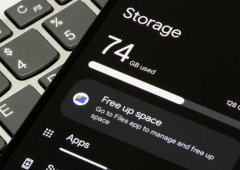
- No Windows, abre Definições > Sistema > Armazenamento para perceberes o que está a ocupar espaço. Podes utilizar o sensor de armazenamento (Storage Sense) para eliminar ficheiros temporários ou remover manualmente aquilo de que já não precisas;
- No Mac, vai a Definições do sistema > Geral > Armazenamento. O macOS mostra uma divisão do espaço utilizado e apresenta recomendações para libertar armazenamento;
Antes do início das aulas, aproveita também para olhar para a pasta downloads. É comum acumular-se aí instaladores, PDFs, vídeos e outros ficheiros que já não são necessários.
2. Desinstala programas que já não utilizas
Se instalaste dezenas de aplicações ao longo dos últimos anos, provavelmente existem algumas que já não utilizas:
- No Windows, podes consultar Definições > Aplicações > Aplicações instaladas e remover programas desnecessários. Além de libertar espaço, eliminar aplicações que trabalham em segundo plano pode ajudar a reduzir a utilização de recursos;
- No Mac, a Apple recomenda igualmente remover aplicações que já não utilizas como uma das formas de libertar espaço.
Mas atenção: não elimines aplicações ou componentes do sistema se não souberes exatamente para que servem.
3. Vê o que arranca automaticamente
Esta é uma das verificações que pode fazer mais diferença num portátil que demora muito tempo a arrancar.
No Windows, abre o gestor de tarefas com Ctrl + Shift + Esc e entra em aplicações de arranque. Aí podes ver quais os programas que arrancam automaticamente e qual o impacto que têm no processo de arranque.
Programas como serviços de mensagens, launchers de jogos ou determinadas ferramentas podem não precisar de arrancar sempre com o Windows.
Se não precisas deles imediatamente, podes desativar o arranque automático e continuar a abrir a aplicação manualmente quando necessário.
4. Reduz o número de aplicações a funcionar em segundo plano
Um portátil pode ficar lento mesmo quando não está a fazer uma tarefa particularmente exigente. Abre o gestor de tarefas e vê quais os processos que estão a utilizar mais CPU, memória RAM ou disco. A Microsoft recomenda esta verificação precisamente para identificar processos que possam estar a prejudicar o desempenho.
Também vale a pena fechar aplicações que já não estás a utilizar e reduzir o número de separadores abertos no navegador.
Se costumas estudar com dezenas de páginas abertas no Chrome, Edge ou Firefox, experimenta fechar as que já não são necessárias. A diferença pode ser especialmente percetível em computadores com pouca memória RAM.
5. Atualiza o Windows ou o macOS
Antes do regresso às aulas, confirma que o sistema operativo está atualizado:
- No Windows, procura novas atualizações em Definições > Windows update. A Microsoft refere que as atualizações podem incluir correções e melhorias de desempenho;
- No Mac, também deves verificar se existem atualizações disponíveis.
Não se trata apenas de obter novas funcionalidades. Manter o sistema atualizado também é importante para a segurança do computador.
6. Reinicia o portátil
Se o computador fica ligado durante dias, com aplicações abertas e dezenas de separadores do navegador, um reinício completo pode limpar processos temporários e devolver alguma capacidade de resposta.
A própria Microsoft recomenda fechar aplicações, reiniciar o PC e voltar a testar o desempenho entre as medidas adotadas para computadores lentos.
7. Faz uma verificação de segurança
Um computador inesperadamente lento também pode estar a sofrer com software malicioso. No Windows, podes utilizar a segurança do Windows para executar uma análise rápida e procurar ameaças que estejam a consumir recursos do computador.
Evita, sobretudo, instalar programas de “otimização” de origem duvidosa que prometem acelerar o PC com um único clique.
Consulta os nossos guias melhores portáteis para estudantes e melhores portáteis para cada tipo de utilizador para veres qual é a melhor opção para ti.