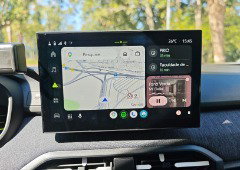
O Google Maps é a app de navegação que a maioria das pessoas usa no Android Auto, mas poucas aproveitam o que ela oferece para poupar tempo no trânsito. Quase tudo se resolve antes de arrancares com o carro ou com a voz, sem mexer no ecrã com o carro em andamento. Fica aqui o que podes configurar e usar.
Guarda os sítios que costumas visitar muitas vezes
Antes de pensares no trânsito, acaba com a tarefa enfadonha que é a pesquisa manual. Escrever moradas enormes no ecrã do carro é lento e distrai. Sendo assim, porque não gravar já os lugares que mais visitas ou que sejam mais úteis?
No telemóvel, pesquisa o local, toca no nome ou na morada na parte de baixo do ecrã, escolhe Guardar e seleciona uma lista. Podes definir a tua casa ou a de amigos, o teu trabalho, hipermercados (ou qualquer outro ponto que te faça mais sentido, como o café que vais muitas vezes ou o teu ginásio).
Já no Android Auto, toca na barra de pesquisa e escolhe Guardados. Se foste a um sítio há pouco tempo e não o guardaste, ele aparece em Recentes, no mesmo menu. Fica assim tudo a dois toques.
Vê como estão as estradas antes de sair de casa
Este é o passo que mais evita surpresas. Depois de definires o destino, o Maps mostra vários percursos com o tempo estimado de cada um. Compara-os antes de arrancar, porque o mais curto em quilómetros nem sempre é o mais rápido.
Para ver as condições na estrada, abre as Definições no Maps e ativa a camada de Trânsito. As cores indicam o estado de cada troço do caminho:
- Verde: o trânsito flui bem;
- Laranja: há lentidão;
- Vermelho: há congestionamento forte.
Percorre o trajeto e procura manchas vermelhas ou laranja. Se houver uma num troço longo, podes sempre ver se a alternativa compensa. Faz isto com o carro parado. Tentar comparar rotas em andamento é pior para a tua segurança e para a decisão.
Podes acrescentar várias paragens à mesma rota sem perdê-la
Muitas pessoas perdem tempo porque cancelam a navegação para procurar uma bomba de gasolina ou um parque de estacionamento e depois têm de refazer tudo. Não é preciso sermos assim tão dramáticos.
Com a navegação já ativa, toca no ícone de pesquisa e escolhe Categorias. Surgem opções como postos de combustível, estacionamento e cafés. Escolhe uma, vê os resultados e toca em Adicionar paragem.
O mais útil aqui é que o Maps indica quanto tempo extra cada paragem acrescenta à viagem. Assim, em vez de ires para o primeiro posto que aparece, podes escolher o que fica de caminho e não te obriga a fazer um desvio, que pode ser mais longo do que queres.
Usa a voz para tudo o que puderes
Tal como referido, escrever no ecrã com o carro em movimento é uma tragédia à espera de acontecer. Além disso, é mesmo para estes contextos que serve a tua voz. Podes dizer "Ok Google" ou carregar sem soltar no botão de comandos de voz do volante e pedir coisas como:
- "Navega até ao posto de combustível mais próximo";
- "Encontra cafés na minha rota";
- "A que horas chego?"
Também funciona para pedir direções para uma morada ou para ir para casa. Podes definir o destino antes de saíres e usar a voz apenas para ajustes pelo caminho.
Estas funcionalidades existem para nos ajudar
Fugir ao trânsito com o Maps não tem quaisquer segredos ou truques escondidos. Depende mais, na verdade, de preparar a viagem antes de sair de casa: ter os destinos guardados, ver a camada de trânsito, comparar percursos e só depois arrancar. Durante a viagem, a voz e as paragens adicionadas à rota evitam que tenhas de mexer no ecrã.
A dica que mais vale a pena reter é esta: verifica a rota e as definições com o carro parado. Descobrir um congestionamento quando já estás nele não te dá "muita margem de manobra". Mas antes de ligares o carro, a estrada é tua.
Vê também: Ativa sempre isto no Google Maps quando fores a um sítio desconhecido.
-
 Arrancador de Baterias 8000A 160 PSIComprar Agora81,44 € na Amazon
99,99 €-19%