O segredo está nos "canais" invisíveis do teu router
Muitos utilizadores desconhecem que o maior inimigo da internet sem fios em casa via Wi-Fi é a saturação das vias. Mas há um ajuste simples na configuração do router que muda tudo.
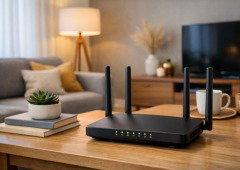
Para perceber o truque, imagina que o teu Wi-Fi é como uma autoestrada. Quando o router é instalado pela primeira vez, escolhe uma "faixa" (chamada de canal) para transmitir o sinal. O problema é que os routers de todos os teus vizinhos também estão a tentar usar a mesma faixa.
O resultado? Um autêntico engarrafamento digital que dita a lentidão da tua rede. Mudar para uma faixa vazia, ou seja, alterar o canal do Wi-Fi, é o segredo para libertar a velocidade total da tua fibra.
Como aplicar o truque passo a passo
Não precisas de ser um especialista em informática para fazer isto. O processo é rápido e pode ser feito diretamente no teu telemóvel ou computador:
- Acede à página do router: abre o teu navegador de Internet (Safari, Chrome ou Edge) e digita o endereço IP do teu router na barra de pesquisa. Podes confirmar este número na etiqueta colada por baixo do aparelho;
- Faz o login: introduz o nome de utilizador e a palavra-passe de administrador (se nunca mudaste, estes dados também estão na etiqueta do router);
- Procura pelas definições sem fios (Wireless/Wi-Fi): entra na secção da rede de 2.4 GHz ou 5 GHz.
- Muda o canal: vais ver que a opção está definida como "automático". Altera para um canal manual:
- Na rede 2.4 GHz, os melhores canais e que não se sobrepõem são o 1, 6 ou 11.
- Na rede 5 GHz ou nas mais modernas de 6 GHz, basta escolheres um canal menos congestionado.
- Grava e reinicia: clica em "guardar" ou "aplicar". O teu router vai reiniciar rapidamente.
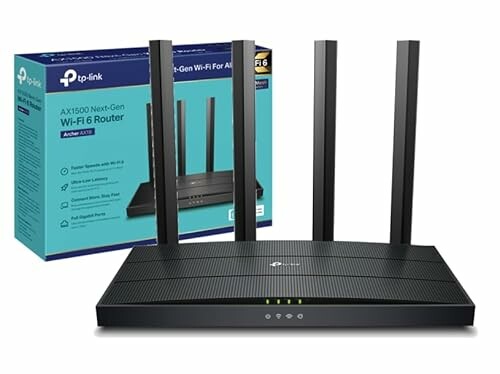
Se o teu router for de nova geração (Wi-Fi 6E ou Wi-Fi 7), dá sempre prioridade à ligação na frequência de 5 GHz ou 6 GHz para os teus dispositivos principais, como a Smart TV ou a consola. São bandas muito mais largas e imunes às interferências dos eletrodomésticos da casa.