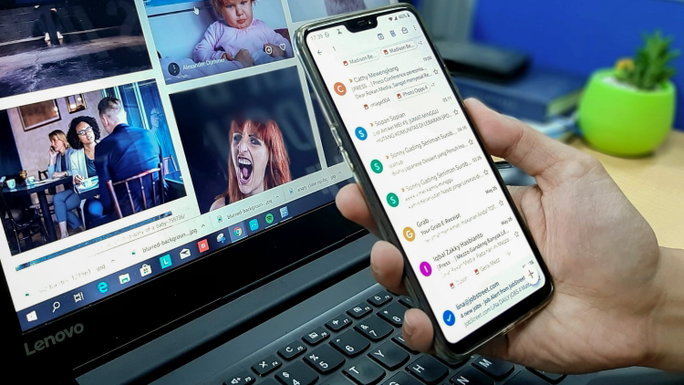
O AirDrop funciona muito bem, mas, como sabemos, só entre equipamentos Apple. Entre um Android e um PC com Windows, o método mais comum continua a ser o cabo, o email para ti próprio ou o WhatsApp Web. Todos funcionam, mas são lentos e comprimem as fotos.
No entanto, há soluções gratuitas que fazem o mesmo trabalho sem cabos, sem conta obrigatória e sem perda de qualidade. Estas são as principais.
Quick Share: a opção mais próxima do AirDrop
A Google e a Samsung juntaram os respetivos sistemas de partilha num só, chamado Quick Share. Já vem integrado na maioria dos Android recentes, e até existe uma aplicação oficial para Windows.
Instalas a app no PC, abres o menu de partilha no telemóvel, escolhes o computador e o ficheiro é enviado. Usa Bluetooth para encontrar o outro dispositivo e Wi-Fi para a transferência em si, e por isso é rápido. Funciona com telemóveis de qualquer marca, não só Samsung ou Pixel.
O ponto fraco é a consistência. Em alguns casos, o PC não aparece na lista do telemóvel, normalmente porque o Bluetooth ou o Wi-Fi do computador está desligado ou com o modo de visibilidade restrito. Quando funciona, é a opção mais simples, mas convém saberes que há uma alternativa para quando falha.
LocalSend: a mais fiável e a mais livre
O LocalSend é uma aplicação de código aberto, gratuita e sem anúncios. Existe para Android, Windows, macOS, Linux e iOS, o que significa que continuas servido se mudares de sistema.
Funciona só pela rede local. Não precisa de internet, de registo nem de servidores pelo meio: os ficheiros vão diretamente de um dispositivo para o outro, encriptados. Abres a app nos dois lados. O outro dispositivo aparece na lista. Depois é só tocar e enviar.
No fundo, é a app que menos falha e a que dá menos trabalho a configurar. A condição é os dois equipamentos estarem ligados à mesma rede Wi-Fi.
PairDrop: sem instalar nada
O PairDrop corre inteiramente no browser. Abres o site no telemóvel e no computador, e os dois dispositivos aparecem um ao lado do outro. Não precisas de instalar nada nem de criar uma conta.
É útil quando o computador não é teu, por exemplo, no trabalho ou na faculdade, e não podes instalar programas. Também dá para ligar dispositivos que estão em redes diferentes, através de uma sala com código.
A desvantagem é que depende do browser estar aberto durante a transferência, e com ficheiros muito grandes é menos estável do que uma app dedicada.
Vínculo ao Telemóvel: já vem no Windows
A Microsoft tem a sua própria solução, o Vínculo ao Telemóvel (Phone Link), que já vem no Windows 10 e 11. Do lado do Android, usas a app Link to Windows.
Vai mais longe do que transferir ficheiros: dá-te acesso às fotos recentes, às notificações e às mensagens do telemóvel no ecrã do PC. Para quem só quer enviar ficheiros, é mais do que precisa, mas se já usas o computador com o telemóvel ao lado, compensa.
Há uma ressalva importante a fazer aqui. As funcionalidades mais completas estão pensadas para telemóveis Samsung, e noutras marcas as ofertas são mais limitadas.
Qual escolher
| Situação | Melhor opção |
|---|---|
| Quero algo rápido e já integrado no Android | Quick Share |
| Quero a opção mais fiável e sem contas | LocalSend |
| Não posso instalar nada no PC | PairDrop |
| Quero também ver notificações e mensagens no PC | Vínculo ao Telemóvel |
Uma sugestão é começares pelo Quick Share, porque no Android é o que exige menos passos. Se falhar mais do que uma vez, instala o LocalSend. É a que ficamos a usar no dia a dia, precisamente porque funciona sempre que o Wi-Fi é o mesmo, sem ser preciso perceber o porquê quando não funciona.
A verdade é que nenhuma destas opções é tão invisível como o AirDrop, que vive dentro do iOS. Mas são gratuitas, funcionam entre marcas diferentes e fazem aquilo que queres: passar fotos e ficheiros rapidamente, sem cabos e sem comprimir nada.