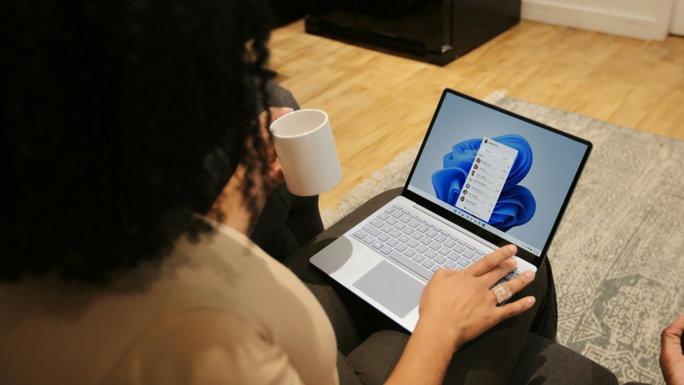
Os iPhone já fazem isto há anos no próprio ecossistema da Apple, mas e o Windows? É precisamente aqui que entra o Phone Link (ou Vínculo ao Telemóvel) do Windows 11.
Ao contrário do que tem vindo a acontecer nos últimos anos, a ferramenta da Microsoft evoluiu bastante agora e permite-te gerir quase tudo o que se passa no teu smartphone sem teres de pegar nele.
A configuração é bem mais simples do que alguma vez foi para este tipo de emparelhamento, mas o que esperar desta app oficial da Microsoft varia bastante consoante usas Android ou iPhone.
Como fazer a ligação passo a passo
- Abre a app no PC: No Windows 11, procura por Vínculo ao Telemóvel no menu Iniciar. Escolhe o teu sistema (Android ou iPhone). O ecrã vai mostrar um código QR.
- Prepara o telemóvel:
- Se usas Android: Transfere a app Ligar ao Windows da Play Store (nos modelos Samsung Galaxy, a opção já vem integrada no painel de definições rápidas). Lê o código QR do PC e aceita as permissões.
- Se usas iPhone: Abre a câmara e lê o código QR para iniciar o emparelhamento por Bluetooth. Vais ter de confirmar a partilha de contactos e notificações nas definições de Bluetooth do iOS, e ainda instalar a app Ligar ao Windows.
As diferenças: Android vs. iPhone
A Microsoft fez um esforço para trazer o iPhone para este ecossistema, mas as barreiras da Apple ainda se notam.
| Funcionalidade | iPhone (iOS) | Android (Geral) | Samsung Galaxy (Integrado) |
| Chamadas no PC | Sim (via Bluetooth) | Sim | Sim |
| Notificações | Sim | Sim | Sim |
| Mensagens | SMS e iMessage (incluindo resposta rápida na notificação) | SMS/MMS (com histórico) | SMS/MMS (com histórico) |
| Acesso a fotos | Não | Últimas fotos instantâneas | Últimas fotos instantâneas |
| Espelhar apps | Não | Não | Sim (ecrã no PC) |
| Copiar/colar partilhado | Não | Não | Sim (Clipboard partilhado) |
A experiência com iPhone
No iPhone, a funcionalidade serve maioritariamente para atender chamadas e ler ou responder a mensagens no computador.
Podes responder a SMS que cheguem enquanto estás a trabalhar, mas não vais conseguir ver o histórico de conversas antigas nem enviar fotos. É uma solução que é prática para não perderes as tuas notificações, mas obviamente limitada.
A experiência com Android
Se usas Android, a integração é bem melhor. Tens acesso direto às tuas últimas fotografias, permitindo-te arrastar uma imagem tirada no momento para um documento no PC sem precisar de e-mails ou cabos. Podes responder a qualquer notificação, controlar o leitor de música e gerir SMS com histórico completo.
O trunfo dos modelos Samsung
Quem tem um Samsung Galaxy tira o verdadeiro rendimento desta ferramenta. A parceria entre as duas marcas permite abrir as aplicações do telemóvel em janelas no Windows, usar a câmara do smartphone como webcam e até copiar texto no telemóvel para colar no PC com o tradicional CTRL+V.
Se trabalhas ao computador, vale a pena tirar cinco minutos para configurar o Phone Link. No Android, torna-se quase indispensável; no iPhone, embora mais limitado, consegue fazer o básico (atender e fazer chamadas/ler e responder a mensagens, incluindo iMessage).
Vê também: A ferramenta do Windows 11 que usas todos os dias ficou ainda mais útil.
-
 XIAOMI 17T ProComprar Agora799,99 € na Amazon
999,90 €-20%