Quem tem o hábito de tirar prints de tudo, desde comprovativos de pagamento a páginas de produtos que quer comprar mais tarde, conhece bem o problema de, com o tempo, a galeria do telemóvel transformar-se num amontoado impossível de imagens aleatórias.
Apagar não costuma ser opção, já que muitos desses guardam informação que sabemos que possivelmente ainda vamos precisar algures no futuro.
A solução mais simples está escondida dentro da própria aplicação Google Fotos, que já consegue procurar texto dentro das imagens guardadas.
Pesquisa por texto
O Google Fotos consegue identificar o texto presente dentro de cada fotografia, o que significa que basta escrever uma palavra ou frase no campo de pesquisa para encontrar imagens que contenham esse texto.
Para uma correspondência exata, é possível colocar a expressão entre aspas. Isto faz uma diferença enorme quando os screenshots guardados estão cheios de informação aleatória.
Ao guardar a página de um produto, por exemplo, basta pesquisar pelo nome desse produto em vez de percorrer meses de capturas de ecrã à procura dele.
No Android, o processo resume-se a abrir o Google Fotos, tocar no ícone da lupa e escrever o que se procura.
Para que a pesquisa funcione, é fundamental que os prints estejam guardados na conta Google, e não apenas armazenados localmente no telemóvel.
Um screenshot pode aparecer na aplicação mesmo sem estar sincronizado, mas só é possível pesquisar dentro de fotografias já enviadas para a conta.
Vale a pena confirmar em Definições do Fotos, depois Cópia de segurança, Cópia de segurança predefinida e Pastas do dispositivo, se a pasta de Screenshots está incluída nessa sincronização automática.
Como funciona o Ask Photos
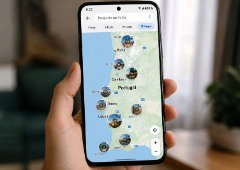
A pesquisa por texto foi o ponto de partida, mas o Google Fotos consegue reconhecer muito mais do que isso, incluindo pessoas, locais, objetos e documentos.
A opção mais avançada é o Ask Photos, o sistema de pesquisa conversacional alimentado por inteligência artificial da Google, que permite descrever o que se procura em vez de tentar adivinhar a palavra-chave exata.
É ainda possível abrir um print específico já sincronizado, tocar em Perguntar e colocar questões diretas sobre essa imagem, continuando a conversa com perguntas adicionais caso a primeira resposta não seja suficiente.
Adicionar legenda
Para os mais difíceis de identificar só pelo conteúdo visual, como uma página guardada por conter uma informação útil mas pouco óbvia, adicionar uma legenda facilita bastante a pesquisa futura.
No Android, basta abrir o print, tocar no menu de três pontos, escolher Acerca de e depois Adicionar legenda, ou simplesmente deslizar para cima sobre a imagem para aceder aos detalhes e adicionar o texto por ali.
O Google Lens dá valiosa ajuda
Quando o objetivo não é apenas encontrar um screenshot mas extrair informação útil dele, o Google Lens entra em ação.
A partir de um print aberto no Google Fotos, basta tocar no menu de três pontos, escolher Lens, e a ferramenta analisa automaticamente o conteúdo visível no ecrã.
É possível selecionar e copiar texto, traduzi-lo, pesquisar por algo mostrado na imagem, ou até encontrar produtos semelhantes, uma funcionalidade particularmente útil em capturas de páginas de produtos onde não é preciso lembrar o nome exato, bastando selecionar a parte relevante da imagem com o Lens.