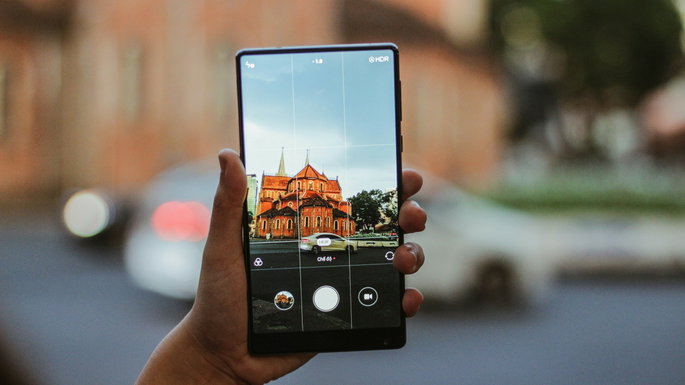
A câmara do teu telemóvel serve para muito mais do que tirar fotos nas férias, aos pratos de comida ou aos teus animais. Na verdade, há anos que ela deixou de ser apenas um sensor óptico para se transformar num motor de busca visual que tens sempre contigo no bolso.
Seja através do Google Lens no Android ou das ferramentas de inteligência visual da Apple, a verdade é que hoje podes usar a câmara do telemóvel para resolver problemas ou encontrar coisas em segundos, sem precisares de fazer uma pesquisa que te vai mostrar resultados que não pediste.
Parece uma boa ideia, não parece? Então, como é que podes usar esta funcionalidade no teu dia a dia para poupar tempo e evitar trabalho desnecessário?
1. Encontrar o que viste (sem saber como se chama ou o que é)
Quantas vezes viste uns ténis num anúncio, um casaco numa montra ou um candeeiro num café e pensaste: "Gostava mesmo de saber onde se vende e quanto custa"?
Em vez de descreveres o artigo com palavras vagas no Google, o processo agora é bem mais rápido. Abres a câmara, ativas a pesquisa visual e apontas para o objeto. O telemóvel faz o trabalho complicado: encontra exatamente o mesmo modelo, mostra-te onde o podes comprar online e, muitas vezes, ajuda-te a comparar preços para perceberes se estás a pagar demais.
2. Traduzir ementas e textos em segundos
Viajar é ótimo, mas decifrar menus em caracteres que não entendes ou manuais de instruções complicados em inglês técnico pode ser uma dor de cabeça.
Aceder à câmara para traduzir texto resolve este tipo de situações em muito pouco tempo. Apontas para a ementa de um restaurante e o ecrã do telemóvel sobrepõe a tradução em português sobre as palavras originais em tempo real. O mesmo se aplica a placas informativas na rua ou a rótulos de produtos. Não precisas de ditar nada, nem de copiar letras manualmente.
Apps como os tradutores do Google e da Apple também já têm esta funcionalidade.
3. Passar texto do papel para o digital rapidamente
Precisas de copiar um parágrafo de um livro, os apontamentos de um colega ou os dados de um documento impresso para o e-mail ou para o WhatsApp? Nem tens de te preocupar, porque esses são problemas a nós já não nos dizem nada.
Com a funcionalidade de texto da câmara, podes selecionar o texto físico diretamente no ecrã, copiá-lo com um toque e colá-lo onde quiseres. É uma ferramenta utilíssima para estudantes e profissionais que lidam frequentemente com papel e que precisam de agilizar a transição para o formato digital.
4. Descobrir aquela planta ou monumento
Viste uma planta bonita num passeio e queres saber se sobrevive dentro de casa ou se é tóxica para o teu cão? Ou passaste por um monumento histórico e queres saber rapidamente o que é?
Basta uma fotografia rápida com a lente ativa. O sistema identifica a espécie botânica, dá-te conselhos básicos de rega e diz-te exatamente para que monumento estás a olhar, sem precisares de instalar apps, como muita era preciso antigamente.
Como começar a usar agora mesmo?
Para tirares proveito disto, não precisas de andar a instalar aplicações extra nem de fazer configurações complicadas. A tecnologia já lá está; só precisas de saber onde clicar.
No Android (Google Lens e Circle to Search)
A Google integra a pesquisa visual em praticamente todo o lado no Android, quer queiras traduzir uma frase, identificar um cão na rua ou saber de onde é aquela cadeira bonita.
Através da aplicação da Câmara:
- Abre a app da câmara nativa. Na maioria dos modelos (como os Samsung ou Xiaomi), vais ver o ícone do Google Lens (um pequeno quadrado colorido em forma de câmara) no ecrã ou no menu "Mais".
- Aponta para o objeto, planta ou texto e toca no ícone. O telemóvel analisa a imagem em tempo real e mostra-te logo os resultados ou o botão de tradução.
Pela barra de pesquisa do ecrã principal:
- No ecrã inicial do telemóvel, olha para o widget de pesquisa da Google. Ao lado do microfone, tens o ícone da câmara.
- Toca lá, aponta para o que queres saber (uma planta, uns ténis, um monumento) e escolhe a aba pretendida em baixo: Pesquisar, Traduzir, Texto ou Compras.
Com o Circle to Search (em modelos mais recentes):
- Se tens um telemóvel Android recente, nem precisas de abrir a câmara. Mantém premido o botão Home (ou a barra de navegação no fundo do ecrã) em qualquer aplicação ou foto, faz um círculo com o dedo à volta do objeto, planta ou texto e o Google dá-te a resposta na hora.
No iPhone (Pesquisa Visual e Texto ao Vivo)
Na Apple, a abordagem divide-se em duas ferramentas nativas muito simples de usar: uma focada em texto e outra focada no reconhecimento de objetos e do mundo real.
Para objetos, plantas, animais e monumentos (Pesquisa Visual):
- Tira uma foto do que queres identificar (uma flor, uma raça de animal, um monumento ou até um símbolo num rótulo de roupa).
- Abre a foto na aplicação Fotos.
- Se o iPhone reconhecer o elemento, o ícone de informação ("i") no ecrã ganha umas pequenas estrelas a brilhar. Toca nele e depois em "Consultar" (por exemplo: "Consultar Planta" ou "Consultar Raça"). Vais ver a identificação completa sem sair da galeria.
Para texto e traduções (Texto ao Vivo):
- Na Câmara em tempo real: Aponta a câmara do iPhone para qualquer texto, documento ou ementa. Vais ver surgir um pequeno ícone com linhas de texto no canto inferior direito do ecrã. Toca nele para congelar o texto, selecionar o que queres copiar ou traduzir tudo.
- Na galeria: Em qualquer foto que tenha texto, basta manteres o dedo pressionado durante um segundo sobre as palavras para as selecionar, copiar ou traduzir.
A tecnologia mais útil é aquela que passa despercebida e resolve o que precisamos no momento exato. Da próxima vez que precisares de procurar alguma coisa, experimenta em vez de escrever. Provavelmnte vais estranhar no início, mas rapidamente se torna hábito.
-
 Samsung Galaxy S25 Smartphone com IA 128 GBComprar Agora575,00 € na Amazon