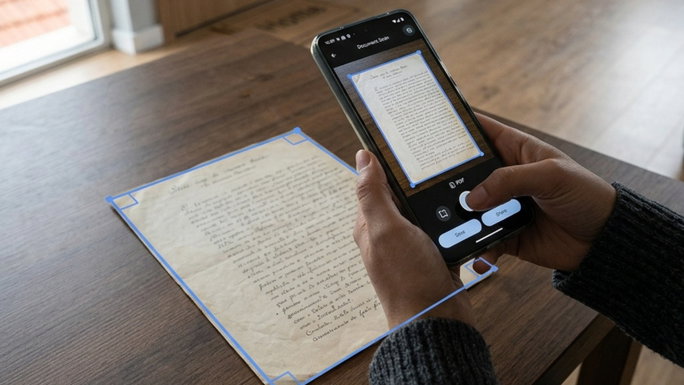
Volta e meia, é preciso digitalizar um documento e nem sempre tirar uma fotografia com o telemóvel é suficiente. O resultado final costuma ficar questionável, com sombras, cores desajustadas e, globalmente, um aspeto descuidado.
A boa notícia é que o teu smartphone te permite digitalizar de outra forma. Recorta as margens, endireita o documento e junta várias páginas num único ficheiro.
Como digitalizar com o Google Drive
No Google Drive, este é um processo muito simples. A app vem instalada na maioria dos Android e é a forma mais simples de digitalizar. Só tens de seguir os passos descritos em baixo.
- Abre a app Google Drive.
- Toca no botão + (Adicionar), no canto inferior direito.
- Escolhe Digitalizar.
- Aponta a câmara ao documento e toca no botão de captura.
- Se o documento tiver mais páginas, toca em + para adicionar a seguinte.
- Ajusta o recorte, se for preciso, e toca em Guardar. Escolhe o formato PDF, dá um nome ao ficheiro e a pasta onde fica.
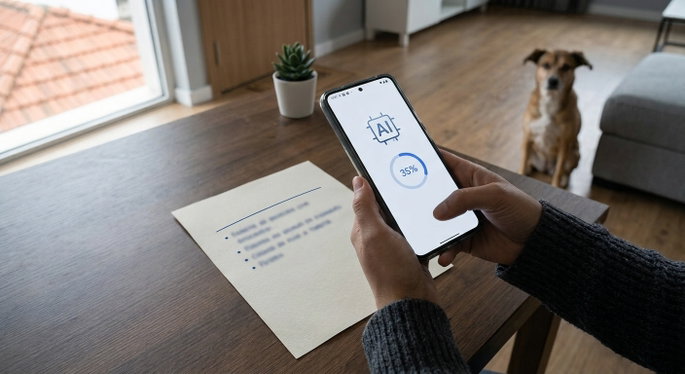
Dicas para um bom resultado
Esta funcionalidade do Google Drive melhora drasticamente o resultado final, mas não é propriamente "milagrosa". É preciso que tenhas, na mesma, alguns cuidados essenciais, para que o resultado final seja o melhor possível. Entre estes:
- Luz: digitaliza num sítio bem iluminado e evita sombras sobre o papel.
- Fundo: coloca o documento sobre uma superfície lisa e escura, para a app detetar bem as margens.
Depois de garantires isso, deves confirmar sempre o resultado, abrindo o PDF, para ver se o texto está legível ou não. Tens ainda a possibilidade de juntar várias páginas num só PDF, em vez de enviares ficheiros soltos, caso precises.
E no iPhone?
A Drive no iPhone não tem a mesma opção de digitalizar. No iOS, o mais simples é usar a app Notas: cria uma nota, toca na câmara e escolhe "Digitalizar documentos" ou semelhante.
Resumidamente, não precisas de ter nenhum scanner específico ou de instalar qualquer aplicação extra. Chega perfeitamente a tua app do Google Drive, que já vem com o smartphone. Em poucos segundos, tens o teu PDF pronto a enviar e com melhor qualidade do que se fosses tu a fotografar.
-
 Xiaomi Watch S1 Active Bluetooth NFC GPS 46mm AMOLED Prata M Resistente Água 5ATM SpO2Comprar Agora121,93 € na Powerplanet
203,29 €-40%