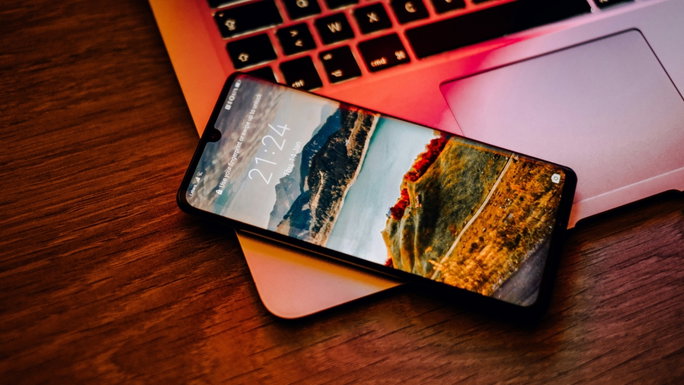
Precisas de participar numa reunião no Google Meet, Zoom ou Microsoft Teams, mas o computador não tem webcam? Ou a câmara integrada do portátil tem uma qualidade tão baixa que preferias utilizar a do teu smartphone?
O Iriun Webcam é a melhor aplicação para isso, pois permite transformar a câmara de um telemóvel ou tablet Android ou iOS numa webcam sem fios para o computador. A aplicação é gratuita, funciona com Windows, macOS e Linux e pode ser especialmente útil para reuniões, aulas online, gravação de vídeos ou até transmissões de stream com uma imagem de melhor qualidade.
Outra vantagem é a compatibilidade com equipamentos antigos. No telemóvel, o Iriun pode funcionar a partir do Android 6.0 e iOS 13.0, permitindo até reaproveitar um smartphone mais antigo que já não utilizas no dia a dia, mas que tem uma qualidade de câmara superior à de muitas webcams de portáteis.
Como transformar o telemóvel numa webcam
A configuração é relativamente simples, mas é necessário instalar o Iriun nos dois equipamentos.
No computador:
-
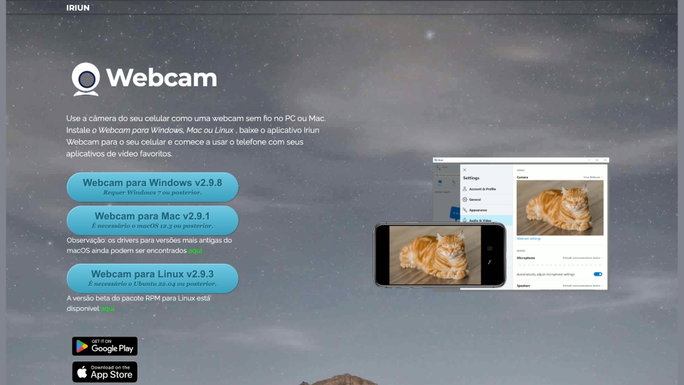
Acede ao site oficial do Iriun;
-
Descarrega a versão correspondente ao teu sistema operativo;
-
Instala o programa normalmente;
-
Abre o Iriun Webcam.
O Iriun Webcam é compatível com Windows 7 ou posterior, macOS 12.3 ou posterior e Linux Ubuntu 22.04 ou posterior.
Depois, passa para o telemóvel ou tablet:
-
Liga o dispositivo à mesma rede Wi-Fi utilizada pelo computador;
-
Instala o Iriun Webcam através da Google Play Store ou App Store;
-
Abre a aplicação;
-
Concede acesso à câmara e ao microfone.
Depois destas etapas, o Iriun procura automaticamente um computador disponível na mesma rede. Quando a ligação é estabelecida, a imagem da câmara do smartphone passa a aparecer no programa do PC.
No telemóvel, também podes escolher entre a câmara frontal ou traseira e alterar a orientação da imagem. No computador, é possível definir a resolução de vídeo através das opções do Iriun.
Como utilizar no Google Meet, Zoom e Microsoft Teams
Depois de ligar os dois dispositivos, ainda é necessário dizer à aplicação de videoconferência que queres utilizar o Iriun como câmara.
No Google Meet, entra numa reunião e segue estes passos:
-
Clica nos três pontos;
-
Abre Definições;
-
Entra em Vídeo;
-
Em Câmara, seleciona Iriun Webcam.
No Zoom, clica na seta junto ao botão da câmara e escolhe Iriun Webcam entre os dispositivos disponíveis.
Já no Microsoft Teams, abre as opções da câmara e seleciona igualmente Iriun Webcam.
O mesmo princípio pode ser utilizado noutras aplicações compatíveis. Como o computador reconhece o Iriun como uma webcam, também pode ser uma alternativa para streamers ou criadores que pretendem aproveitar a câmara de melhor qualidade do smartphone em vez de comprar uma webcam externa.
Também é possível utilizar um cabo USB no Android
Se a ligação Wi-Fi estiver instável, existe ainda a possibilidade de utilizar um telemóvel Android através de USB.
Neste caso, o processo exige ativar as Opções de programador e a Depuração USB no Android. Depois, basta ligar o smartphone ao computador através do cabo e autorizar a ligação quando surgir a mensagem no ecrã.
Esta alternativa pode ser útil quando a rede sem fios apresenta atrasos ou quebras constantes.
O Iriun também pode ser utilizado para gravar vídeos no Windows. Depois de configurar o smartphone como webcam, basta abrir a aplicação Câmara do sistema e selecionar o Iriun como fonte de vídeo.
Para quem está temporariamente sem webcam, tem uma câmara integrada com pouca qualidade ou simplesmente quer reaproveitar um telemóvel antigo, o Iriun Webcam pode evitar a compra de mais um acessório e resolver o problema em poucos minutos.
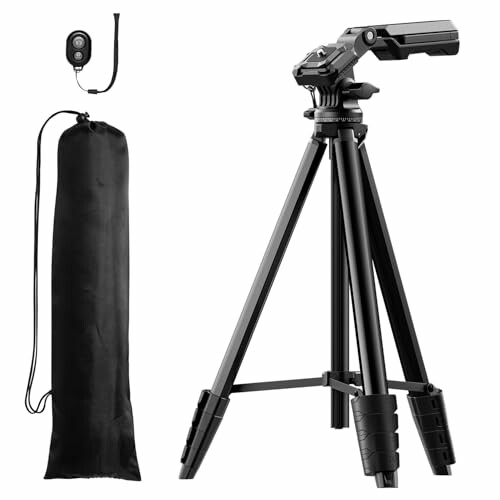
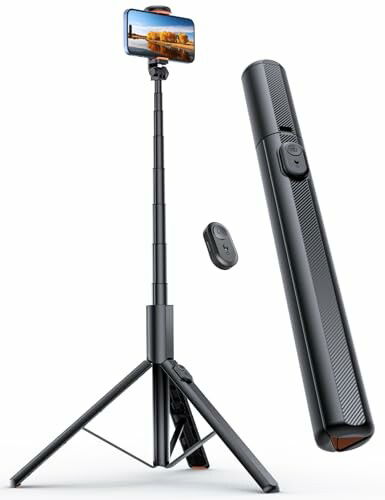
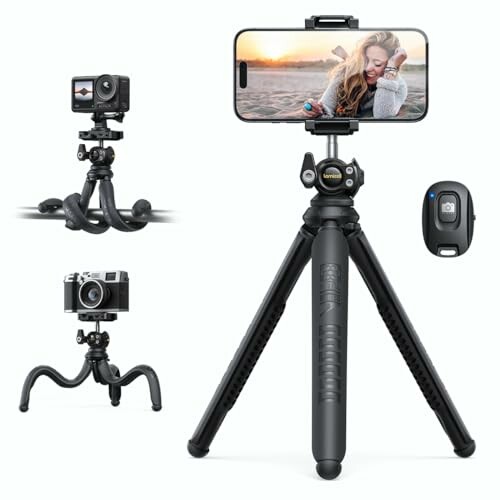
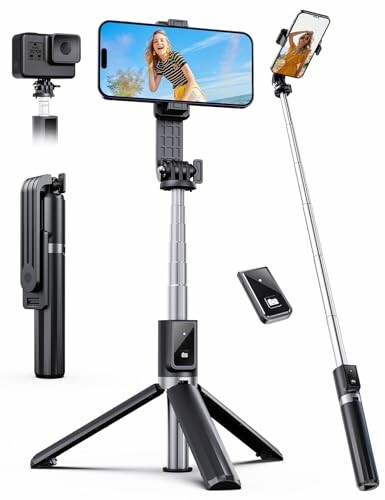
Para conseguir uma imagem mais estável durante reuniões ou transmissões, vale a pena colocar o smartphone num suporte em vez de o deixar apoiado de forma improvisada. Confere algumas opções que podes comprar hoje na Amazon:
Vê também: