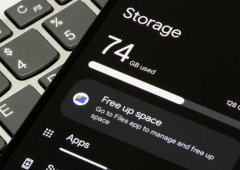
Quem nunca passou pelo pânico de apagar uma foto importante, ir à pasta da reciclagem do telemóvel para a salvar e perceber que... já a tinha esvaziado? É um erro clássico, mas a verdade é que os teus ficheiros raramente desaparecem por completo à primeira.
Tanto no Android como no iOS, existem mecanismos automáticos, cópias em segundo plano e pastas ocultas que guardam cópias dos teus dados. Antes de entrares em desespero ou de caíres no erro de pagar por aplicações milagrosas de recuperação de dados — que, na maioria das vezes, são pura burla —, há vários caminhos gratuitos que deves tentar.
1. Já foste ver ao Google Fotos? (Android e iOS)
Se usas um Android ou se tens a aplicação do Google Fotos instalada no iPhone, há uma forte probabilidade de a tua foto ainda estar lá, mesmo que a tenhas apagado da galeria principal do telemóvel.
- O Arquivo: Abre a app Google Fotos, vai a Biblioteca (ou Biblioteca de Fotos) e entra em Arquivo. Muitas vezes, por erro de toque, as fotos são arquivadas em vez de apagadas.
- A sincronização web: Por vezes, a app do telemóvel falha ao atualizar, mas os servidores não. Entra no site photos.google.com através de um computador ou do navegador do telemóvel. Faz login com a tua conta Google e verifica se a imagem ainda está sincronizada na nuvem.
2. O truque do iCloud em computadores (iOS)
Se tens um iPhone e limpaste a pasta "Apagados recentemente", o ecossistema da Apple ainda te pode dar uma hipótese através do site oficial, que tem ferramentas mais avançadas do que o telemóvel.
- Acede a iCloud.com através do navegador de um computador.
- Faz login com o teu Apple ID.
- Entra na secção de Fotos e verifica novamente a pasta de apagados.
- Se o que perdeste foi um documento ou contacto, vai às Definições da Conta (ou clica nos quadrados no canto superior direito) e procura a opção Recuperação de Dados no fundo da página. A Apple guarda backups retroativos de ficheiros e contactos durante 30 dias nesta secção oculta.
3. A pasta de cache e miniaturas (Android)
O sistema Android cria automaticamente versões mais pequenas de todas as tuas fotos para que a galeria carregue mais rápido. Se apagaste a foto original, a miniatura (thumbnail) continua guardada no sistema. Não terá a resolução máxima, mas salva o conteúdo.
- Descarrega um gestor de ficheiros gratuito e fiável (como o Files do Google).
- Entra nas definições da aplicação e ativa a opção "Mostrar ficheiros ocultos".
- Vai ao armazenamento interno do telemóvel e procura a pasta DCIM.
- Lá dentro, vais encontrar uma pasta chamada .thumbnails. Todos os ficheiros começados por um ponto (.) estão ocultos. Entra e procura a imagem que perdeste.
4. Sincronizações automáticas que esquecemos
Muitas aplicações fazem cópias de segurança em segundo plano sem dares por isso, principalmente se configuraste o telemóvel em modo automático quando o compraste.
- Microsoft OneDrive / Dropbox: Se usas estas apps para trabalho ou se tens o Outlook instalado, verifica se a opção de "Cópia de segurança da câmara" estava ativa. É muito comum o OneDrive guardar as fotos numa pasta flutuante na nuvem.
- Cópias de segurança do WhatsApp: Se a foto te foi enviada por alguém, mesmo que a tenhas apagado da galeria, ela pode continuar na pasta interna do WhatsApp. Usa o gestor de ficheiros, vai a Armazenamento Interno > Android > media > com.whatsapp > WhatsApp > Media > WhatsApp Images e verifica a pasta Sent (enviadas) ou as recebidas.
Importante relembrar: Se percebeste agora que apagaste algo importante e queres tentar recuperar através de aplicações de sistema, evita tirar novas fotos ou descarregar ficheiros grandes.
Nestes casos, o armazenamento do telemóvel funciona por sobreposição: quando apagas algo, o sistema apenas diz que aquele espaço está "livre". Se guardares dados novos, vais escrever por cima da foto que queres salvar, tornando a recuperação impossível.
Vê também: 5 truques secretos que podes ativar e que mudam como usas o teu Samsung.
Promoção do dia