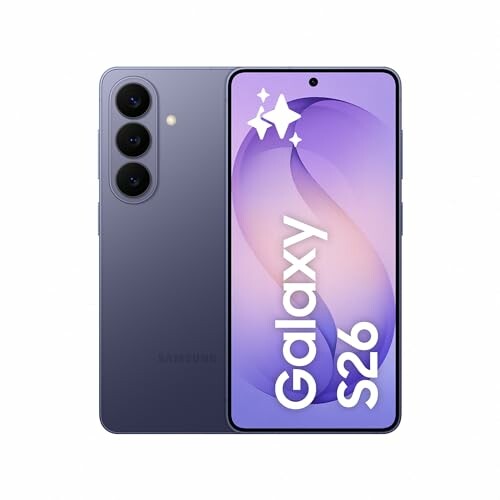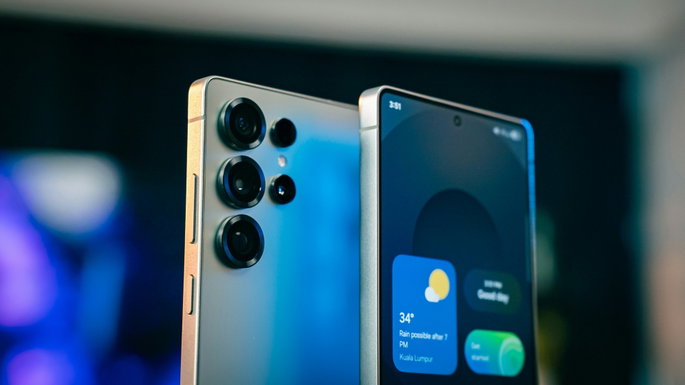
Se tens um smartphone Samsung Galaxy, como por exemplo o Samsung Galaxy S26, o mais provável é que estejas apenas a arranhar a superfície daquilo que ele realmente consegue fazer. A One UI (a interface da Samsung) é, sem dúvida, uma das camadas de personalização mais ricas do mundo Android, mas também esconde segredos que a maioria dos utilizadores desconhece.
Nós aqui vamos para além do básico e, diretos ao assunto, estas são 5 funcionalidades escondidas que vão mudar a forma como usas o teu telemóvel todos os dias.
1. Ocultar aplicações e fotos numa pasta segura
Todos temos ficheiros, fotos ou até aplicações bancárias que preferimos manter longe de olhares curiosos. A Samsung tem uma ferramenta nativa brilhante para isto: a Pasta Segura.
O que a torna especial é o facto de ser protegida pelo sistema de segurança Samsung Knox (encriptação ao nível do hardware).
- Como ativar: Vai a Definições > Segurança e privacidade > Pasta Segura.
- O truque extra: Podes mudar o ícone e o nome da pasta para algo aborrecido como "Calendário" ou "Notas", disfarçando-a completamente no teu menu.
2. Tirar fotos à distância com um simples gesto com a mão
Não queres carregar no botão do obturador quando tiras uma selfie em grupo ou queres pousar o telemóvel para uma foto de corpo inteiro? A Samsung resolveu isto de forma muito intuitiva.
Podes disparar a câmara apenas mostrando a palma da mão para o ecrã. O sistema reconhece o gesto e inicia uma contagem decrescente de dois segundos.
-
Como ativar: Abre a Câmara > toca na Roda de Definições (canto superior esquerdo) > Métodos de disparo > ativa Mostrar palma.
3. Descarregar o "Good Lock" para máxima personalização
Esta é a "arma secreta" dos verdadeiros fãs da Samsung. O Good Lock é uma aplicação oficial da própria marca (disponível na Galaxy Store e na Play Store) que desbloqueia um nível de personalização absurdo.
Com ele, podes mudar completamente o aspeto do menu de aplicações recentes, alterar o design do relógio do ecrã de bloqueio, criar os teus próprios temas e até modificar a barra de notificações. Se gostas de ter um smartphone único, esta aplicação é obrigatória.
4. Otimizar o áudio para a idade dos teus ouvidos (Adapt Sound)
O som dos teus auriculares parece abafado ou perdes detalhe em certas frequências? Sabias que a tua audição muda com a idade e que o teu Samsung consegue adaptar-se a isso?
A funcionalidade Adapt Sound faz um teste auditivo rápido (com uma série de "beeps") para perceber exatamente o que consegues ouvir e, depois, ajuda a calibrar o som especificamente para os teus ouvidos.
-
Como ativar: Vai a Definições > Sons e vibração > Qualidade de som e efeitos > Adapt Sound. Escolhe a tua faixa etária ou faz o teste personalizado. A diferença na qualidade da música é brutal.
5. Legendas automáticas em qualquer vídeo ou áudio
Se costumas ver vídeos nas redes sociais no comboio ou em locais públicos e esqueceste-te dos fones, esta função vai salvar-te. O teu Galaxy consegue gerar legendas automáticas em tempo real para qualquer conteúdo multimédia que esteja a reproduzir som (vídeos do Instagram, TikTok, mensagens de voz do WhatsApp ou vídeos da galeria).
O processamento é feito localmente no dispositivo, por isso nem precisas de internet.
-
Como ativar: Pressiona o botão de volume, toca nos três pontos (...) no topo da barra de volume que aparece no ecrã e ativa o ícone de Legendas em Direto (Live Captions).
Uma dica: Muitas destas funções estão disponíveis desde as versões mais antigas da One UI, por isso, mesmo que não tenhas o último topo de gama da marca, vale a pena explorares as tuas definições!
Já conhecias algum destes truques ou encontraste aqui o teu novo recurso favorito?
Promoção do dia