Não há dúvidas que o Google Pixel tem uma das melhores câmaras do mercado e um software que rivaliza com os melhores smartphones. No entanto, a bateria é principal calcanhar de Aquiles.
Se o teu telemóvel não aguenta um dia inteiro, antes de culpares a bateria, verifica estas definições. Todas estão ativas por padrão, todas consomem energia desnecessariamente, e todas se desativam em menos de um minuto
Muda o 5G para LTE
O 5G consome muito mais bateria do que o 4G e na maioria das situações do dia a dia, não vais notar qualquer diferença na velocidade.
O problema é que o modem do Pixel está constantemente à procura de sinal 5G, mesmo quando a cobertura é fraca. Esse esforço contínuo gera calor e drena a bateria a um ritmo acelerado.
A solução é simples: vai a Definições > Rede e internet > SIMs > Tipo de rede preferido e seleciona LTE. Para o uso normal do dia a dia, como redes sociais, streaming, mensagens, não vais sentir diferença. Porém, a bateria vai durar consideravelmente mais.
Além disso, enquanto estás nas definições de rede, aproveita e desativa também a conectividade adaptativa, que faz com que o telemóvel troque automaticamente entre Wi-Fi e dados móveis. O consumo em standby melhora de forma visível.
Desativa o Always On Display
O Always On Display (AOD) parece inofensivo: é só um relógio e umas notificações com o ecrã quase apagado. Mas num ecrã OLED, mesmo pixels ligados a baixa luminosidade consomem energia. O resultado: cerca de 1% de bateria perdida por hora, só para mostrar as horas.
Vai a Definições > Ecrã e desativa o AOD. Em substituição, ativa os gestos Levantar para ver o telemóvel e Tocar para ver o telemóvel.
O ecrã fica completamente apagado quando não estás a usar o telemóvel e acende instantaneamente quando o pegas ou tocas nele. Mesma informação, muito menos consumo.
Desliga o Now Playing
O Now Playing, que agora também é uma aplicação independente, permite que o Pixel identifique automaticamente as músicas que tocam à tua volta, mesmo sem ligação à internet.
Na prática, significa que o microfone está sempre ativo e o processador está constantemente a analisar o som ambiente, gastando bateria sem parares para pedir isso. Desativa em Definições > Som > Now Playing.
Se quiseres identificar uma música, usa o tile de pesquisa de música no painel de definições rápidas. Desliza para baixo, toca no ícone, e o Pixel ouve durante alguns segundos e identifica a faixa, exatamente como o Shazam, mas só quando realmente queres.
Usa o modo escuro de noite também
Os ecrãs OLED poupam energia a mostrar pixels pretos, porque simplesmente os desligam. O modo escuro aproveita exatamente isso, mas muita gente não o tem ativo durante a noite porque se esquece de o ligar.
A solução é programá-lo. Vai a Definições > Ecrã > Modo escuro > Programação e define o horário desejado.
Verifica o gráfico de consumo de bateria
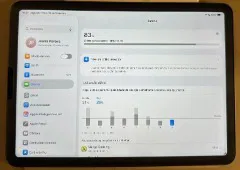
Todas as dicas acima perdem eficácia se uma app estiver a consumir recursos em segundo plano sem controlo. Antes de concluíres que o problema está resolvido, vai a Definições > Bateria > Utilização da bateria e verifica o gráfico por app e por sistema.
Se uma aplicação aparecer no topo com um consumo desproporcional, força o fecho e faz reset o seu consumo. Muitas vezes, é uma app de redes sociais ou um jogo a correr em segundo plano que anula todos os outros ajustes que fizeste.
Promoção do dia