O iOS 26 trouxe a maior mudança desde o iPhone X mas nem tudo é perfeito
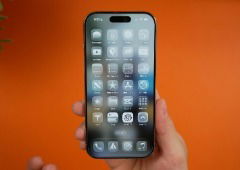
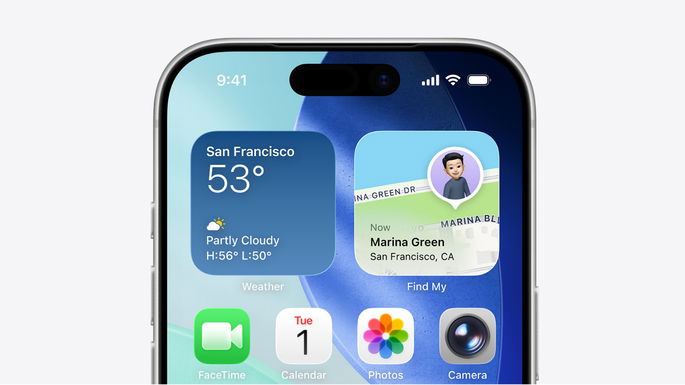
A Apple apresentou o iOS 26 como a maior mudança visual desde o iPhone X. O destaque vai para o novo design "Liquid Glass", que dá um ar mais brilhante e translúcido ao sistema. Mas nem toda a gente está a gostar da experiência: Há quem adore as novidades e há quem esteja frustrado com algumas delas.
Se também já instalaste, provavelmente reparaste em duas coisas logo de início: o visual Liquid Glass e a mudança radical no Safari. Aqui fica o que precisas de saber e, sobretudo, os truques para tornares a experiência menos frustrante.
Liquid Glass: podes desligar?
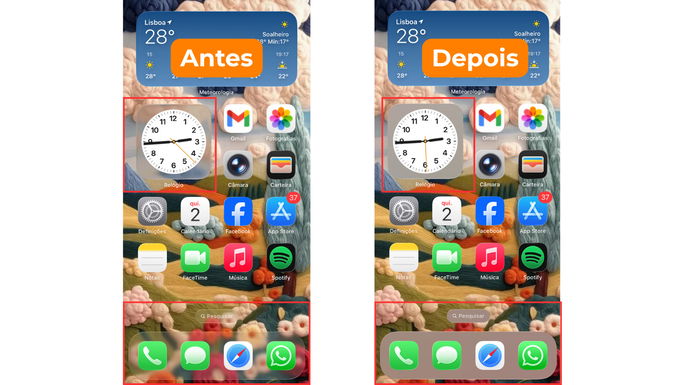
Não, não podes desligar completamente o Liquid Glass mas podes atenuar o efeito. Isto pode ser especialmente importante para quem tem modelos mais antigos e sentiu que a atualização os tornou mais lentos
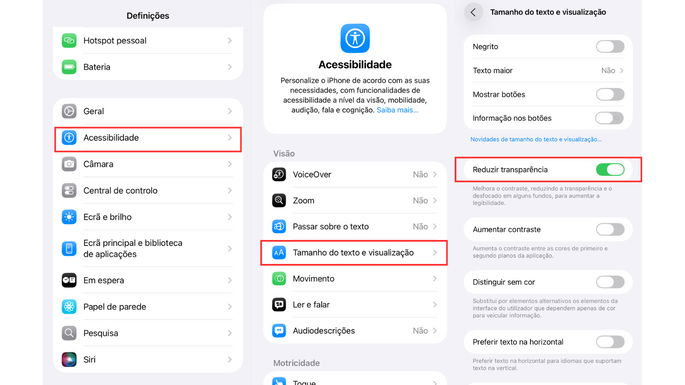
- Vai a Definições > Acessibilidade > Tamanho do texto e visualização e ativa Reduzir Transparência. Isto torna as pastas e menus mais fáceis de ver e, também, alguns modelos mais rápidos.
- Se quiseres personalizar mais, mantém o dedo no ecrã inicial até os ícones começarem a “abanar”, toca em Editar > Personalizar e ativa o ecrã Matizado. Assim consegues ajustar as cores de ícones e pastas para condizer com o teu estilo.
Não desligas totalmente os efeitos, mas ajuda a suavizá-los.
Safari: um novo visual que confunde (até descobrires os truques)
O Safari sofreu uma das mudanças mais radicais em vários anos. A barra de ferramentas ficou mais compacta, o que poupa espaço, mas também eliminou botões clássicos como Favoritos ou Ver Todas as Abas. Se usas Safari desde o primeiro iPhone, vais sentir a diferença.
Muitos utilizadores estão frustrados com a forma como agora precisas de carregar no menu (...) do lado inferior direito > Todos os Separadores para poderes eliminá-los, quando anteriormente esta ação estava mais facilitada.
Mas se sentes o mesmo, não desesperes. Há alguns gestos que tornam a navegação mais prática:
-
Ver todas as abas: em vez de tocares no menu (…), basta deslizar para cima a partir da barra compacta.
-
Abrir um novo separador: desliza para a esquerda na barra.
-
Voltar ao separador anterior: desliza para a direita.
-
Copiar links rapidamente: faz toque prolongado na barra de endereço e escolhe “Copiar”.
-
Histórico recente: mantém o dedo sobre o botão de voltar (
Com um pouco de prática, estes gestos substituem bem os botões que desapareceram.
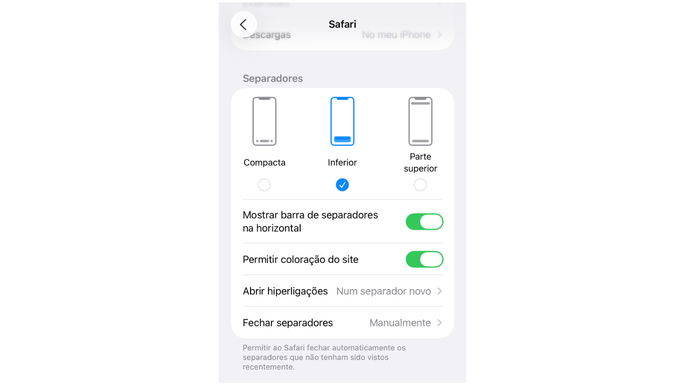
Se mesmo assim quiseres voltar ao "look anterior", segue estes passos:
- Vai a Definições > Aplicações > Safari
- Desce até à secção "Separadores"
- Troca o design de "Compacta" para inferior, se quiseres o tema antigo
- Ou escolhe parte superior
O iOS 26 vem com mudanças grandes mas ainda há formas de o tornar melhor. Com estas opções vais, de certeza, ver melhorias.
Sugestão do dia: