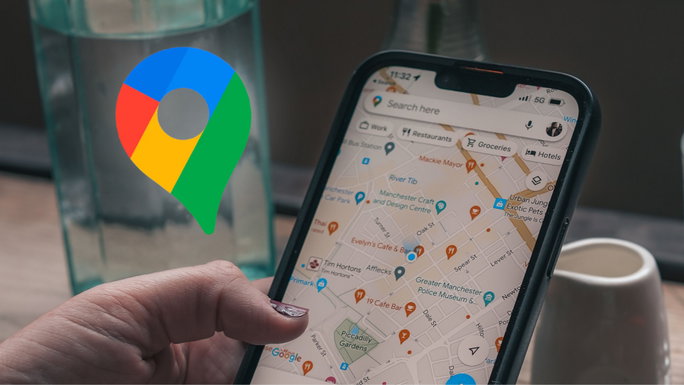
O Google Maps não serve apenas para encontrar direções ou evitar o trânsito. A aplicação também permite consultar os locais por onde passaste, as viagens que fizeste e até os trajetos de há vários anos, através da funcionalidade Linha cronológica.
No entanto, há um detalhe importante que pode passar despercebido: a Google alterou a forma como guarda estas informações. Em vez de dependerem do armazenamento na conta Google, os dados da Linha cronológica passaram a ser guardados diretamente no dispositivo.
Isto significa que, se trocares de telemóvel, fizeres uma reposição de fábrica ou perderes o equipamento, podes deixar de conseguir recuperar o teu histórico de localizações, caso não tenhas ativado uma cópia de segurança.
A boa notícia é que podes evitar essa situação com alguns passos simples.
Como guardar o histórico do Google Maps antes de trocar de telemóvel
Segundo a documentação oficial da Google, é possível guardar uma cópia encriptada da Linha cronológica nos servidores da empresa.
Se tens um telemóvel Android, segue estes passos:
- Abre a aplicação Google Maps.
- Toca na tua fotografia de perfil, no canto superior direito.
- Seleciona A sua Linha cronológica.
- Toca no ícone da nuvem, no canto superior direito.
- Ativa a opção Cópia de segurança.
- Confirma a ativação seguindo as instruções apresentadas.
Importa ter em conta que a Google exige que a eliminação automática da Linha cronológica esteja desativada para permitir a cópia de segurança. Se estiver ativa, terás de alterar primeiro essa definição.
Além disso, a empresa alerta que as alterações mais recentes ao histórico podem demorar alguns dias a aparecer na cópia de segurança. Por isso, o ideal é fazer esta verificação com antecedência, antes de apagares os dados do telemóvel antigo.
Como recuperar a Linha cronológica no novo telemóvel
Depois de configurares o teu novo dispositivo e iniciares sessão na tua conta Google, podes importar os dados guardados anteriormente.
O procedimento é semelhante:
- Abre o Google Maps no novo telemóvel.
- Toca na fotografia de perfil e entra em A sua Linha cronológica.
- Seleciona o ícone da nuvem.
- Na secção As suas cópias de segurança, escolhe o dispositivo antigo.
- Toca nos três pontos e seleciona Importar.
- Confirma a operação.
O Google Maps deverá importar os dados disponíveis na cópia de segurança selecionada.
Este procedimento também está disponível na aplicação para iPhone, embora os nomes de algumas opções possam variar consoante a versão e o idioma.
E se já não tiveres acesso ao telemóvel antigo?
Tudo depende de teres ativado anteriormente a cópia de segurança. Se existir uma cópia encriptada nos servidores da Google, poderás importá-la para outro dispositivo, mesmo que o equipamento original tenha sido perdido ou esteja danificado.
Sem uma cópia de segurança, a recuperação do histórico pode não ser possível. Foi precisamente o que aconteceu em março de 2025, quando uma falha técnica no Google Maps provocou a perda de dados da Linha cronológica de alguns utilizadores. Na altura, a Google confirmou o problema e esclareceu que os dados perdidos não poderiam ser recuperados por quem não tivesse uma cópia de segurança disponível.
É por isso que vale a pena confirmar se a funcionalidade está ativa antes de mudares de equipamento.
Há também uma questão de privacidade
Embora a cópia de segurança seja útil, convém perceber que estás a guardar informações sobre os locais que visitas e os trajetos que realizas. A Google afirma que as cópias da Linha cronológica são encriptadas e que o utilizador pode gerir ou eliminar os dados através das definições da aplicação.
Se preferires não manter este histórico, também podes apagar os dados da Linha cronológica do Google Maps diretamente no telemóvel. A decisão depende das tuas preferências de privacidade e da importância que atribuis ao registo das viagens e dos locais visitados.
Se utilizas a Linha cronológica há vários anos e pretendes continuar a consultar esse histórico, o mais seguro é verificares a cópia de segurança antes de trocares de telemóvel.