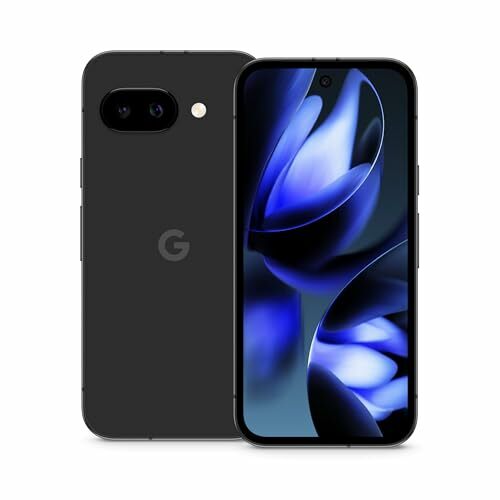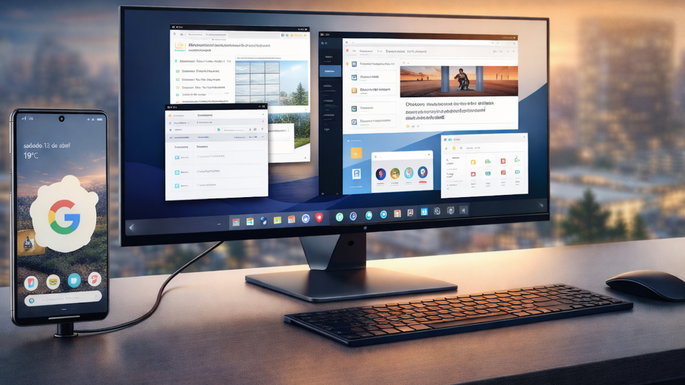
Com a atualização Android 16 QPR3, lançada no início de março de 2026, a Google abriu o modo desktop do Pixel a todos os utilizadores. Antes, era necessário ativar a funcionalidade manualmente através das Opções de Programador.
Agora, basta ligares o telemóvel a um monitor externo via USB-C e o modo desktop ativa-se automaticamente. Além disso, como destaca o Android Authority, há cinco definições que fazem uma diferença real na experiência.
Definir o modo desktop como predefinição
Da primeira vez que ligares o Pixel a um monitor externo, o sistema pergunta se queres espelhar o ecrã do telemóvel ou ativar o modo desktop no monitor.
Para não voltares a ver este aviso, marca a opção "Não perguntar novamente" e seleciona Desktop. A partir desse momento, o modo desktop ativa-se automaticamente sempre que ligares o telemóvel a um ecrã externo.
Ajustar a resolução e o tamanho dos elementos
Nem todos os monitores são iguais, e o modo desktop pode precisar de ajustes para ficar bem no teu ecrã específico. Para acederes às definições, abre as Definições em modo desktop, seleciona Dispositivos ligados na barra lateral e escolhe Ecrãs externos.
Aí podes ajustar o tamanho dos elementos (útil em monitores grandes onde tudo fica demasiado pequeno ou demasiado grande), a resolução (definições mais altas consomem mais bateria) e a rotação do ecrã se usares o monitor na vertical.
Fixar as apps mais usadas
O modo desktop tem uma barra de tarefas na parte inferior, semelhante à do Windows ou do macOS, que facilita a troca entre aplicações. Podes fixar até seis apps nessa barra para acesso rápido.
Para tal, clica com o botão direito no ícone de qualquer app e seleciona Fixar na barra de tarefas. As apps fixadas mantêm-se guardadas mesmo após reiniciar o dispositivo.
Velocidade e o tamanho do cursor do rato
Se usas um rato externo com o modo desktop, é provável que a velocidade do cursor não esteja calibrada de forma perfeita ao teu gosto. Para ajustar, vai a Definições, entra em Sistema e seleciona Rato.
Podes aumentar ou reduzir a velocidade do cursor, alterar o tamanho do ponteiro e, se fores esquerdino, mudar o botão principal do rato de esquerdo para direito.
Atalhos nos cantos do ecrã
À semelhança dos hot corners do macOS, o modo desktop do Pixel permite associar ações específicas a cada canto do ecrã. Quando moves o cursor para esse canto, a ação é ativada automaticamente.
Para configurar, vai a Sistema, entra em Rato e seleciona Personalizar atalhos nos cantos. Podes atribuir uma ação diferente a cada um dos quatro cantos do ecrã, o que reduz significativamente o número de cliques necessários para aceder às funções que usas com mais frequência.
- Pode ser do teu interesse: As 4 definições do teu Pixel que deves mudar já
Promoção do dia