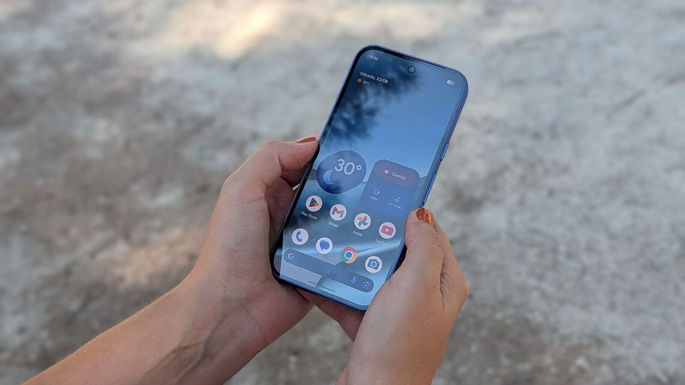
Os telemóveis não ficam rápidos e fluidos para sempre. Mas antes de correres para a loja para veres quais os melhores telemóveis para comprar este ano, experimenta esta rotina de manutenção que eu aplico a modelos mais antigos. Na maioria dos casos, o problema não é o hardware, mas sim a "tralha" acumulada.
Aqui ficam os 5 passos essenciais que eu sigo para devolver a rapidez aos teus dispositivos Android, sem precisar de conhecimentos técnicos avançados.
1. Faz uma limpeza profunda às aplicações
O primeiro passo a tomar é o mais óbvio, mas muitas vezes o mais ignorado. O meu telemóvel acaba sempre, muito provavelmente, cheio de aplicações que usei uma única vez. Aquela app de transportes num país estrangeiro ou um jogo que instalei há dois anos. Estas aplicações ocupam espaço e muitas vezes correm processos em segundo plano que consomem memória RAM e bateria.
Deves ir às Definições, clicar em Aplicações e percorrer a lista com sentido crítico. Se não usei uma app nos últimos três meses, desinstalo-a. Ao libertar recursos do sistema, o processador pode focar-se no que realmente importa, e dar-te um desempenho mais fluido nas tarefas diárias.
2. Liberta armazenamento e a cache
Um telemóvel com a memória cheia é um telemóvel lento. O sistema operativo Android precisa de espaço livre para gerir ficheiros temporários e operar com eficiência. Começo sempre pela pasta de Transferências/Downloads, que é frequentemente um cemitério de ficheiros PDF antigos e imagens esquecidas.
De seguida, ataco a cache das aplicações. A cache serve para acelerar o carregamento das apps, mas com o tempo pode corromper-se ou ocupar gigabytes desnecessários. Vou a Definições, clico em Armazenamento e escolho Aplicações, seleciono as apps que mais uso (como redes sociais ou browsers) e escolho a opção "limpar cache". Não te preocupes. Isto não apaga os dados de login nem as fotos, apenas os ficheiros temporários.
3. Atualiza o sistema e as apps
Muitos utilizadores adiam as atualizações por preguiça, mas eu faço o oposto. As atualizações do sistema operativo e das aplicações trazem frequentemente otimizações de código que melhoram o desempenho e a segurança. Isto é algo que faço algumas vezes por semana pela alma de 'geek' e curioso com as novidades.
Verifico sempre se tenho alguma atualização de sistema pendente em Definições, Sistema e Atualização do sistema. Depois, vou à Google Play Store e atualizo todas as minhas aplicações. Os programadores estão constantemente a corrigir erros que podem estar a causar lentidão no meu dispositivo.
4. Acelerar as animações
Este é o passo que faz a diferença mais imediata na perceção de velocidade de um telemóvel menos capaz. O Android vem configurado com animações que, embora bonitas, podem fazer com que o telemóvel pareça mais lento do que realmente é. Eu acelero estas transições através das "Opções de programador".
Para ativar este menu, vou a Definições e Sobre o telefone e toco 7 vezes seguidas na "Versão do OS" até aparecer a mensagem de que já sou um programador. Depois, volto ao menu principal das Definições, entro em Sistema e Opções de programador e procuro a secção de "Desenho".
Aqui, altero as seguintes três opções de "1x" para "0.5x":
- Escala de animação da janela
- Escala de animação de transição
- Escala de duração do animador
Ao reduzir o tempo das animações para metade, a abertura de janelas e a troca entre aplicações torna-se instantânea.
5. Em último caso: repor as definições de fábrica
Se segui todos os passos anteriores e o meu telemóvel continua a arrastar-se, resta-me uma solução final, que é a reposição de fábrica. Com o passar dos anos, o sistema acumula erros de registo, ficheiros corrompidos e fragmentação que nem as limpezas manuais conseguem resolver totalmente.
Antes de o fazer, garanto que tenho um backup completo de todas as minhas fotos, contactos e documentos na nuvem ou num computador. Depois, vou a Definições, clico em Sistema, escolho Opções de reposição e Apagar todos os dados. Este processo vai apagar tudo e reinstalar o Android de raiz. É uma medida drástica e que dá trabalho a reconfigurar, mas é a única forma de garantir que o meu telemóvel fica o mais parecido ao dia em que o tirei da caixa.
3 smartphones Android recomendados em promoção