A Mozilla adicionou ao Firefox para iPhone um bloqueador de anúncios integrado, dando aos utilizadores uma nova forma de reduzir publicidade e rastreamento durante a navegação.
O Firefox explica que a funcionalidade consegue bloquear muitos anúncios de terceiros antes de estes serem carregados, ao mesmo tempo que limita alguns dos sistemas usados para acompanhar a atividade entre diferentes páginas.
A privacidade continua a ser uma das áreas em que a Mozilla mais tem investido. O Firefox recebeu uma VPN integrada, que oferece tráfego ilimitado gratuitamente e reforça o foco do browser numa navegação mais privada.
Tens de ativar a função manualmente
Apesar de já estar integrada no Firefox, a funcionalidade vem desativada por defeito. Isto significa que atualizar o browser não é suficiente para começares imediatamente a bloquear publicidade. Para ativar a opção, basta abrir o Firefox no iPhone e procurar o Ad Blocker nas definições do browser.
Não é necessário instalar qualquer extensão adicional. O sistema utiliza a tecnologia de bloqueio de conteúdos disponibilizada pelo iOS juntamente com listas que identificam elementos publicitários e de rastreamento.
Esta preocupação com aquilo que os sites conseguem recolher sobre os utilizadores não é exclusiva do Firefox. O Chrome também recebeu recentemente uma opção de privacidade que permite limitar a localização partilhada com os sites.
Como ativar o bloqueador de anúncios no Firefox
A funcionalidade vem desativada por defeito, por isso tens de a ligar manualmente. O processo é simples:
- Abre o Firefox no teu iPhone.
- Toca no botão de menu.
- Entra em Definições.
- Desce até à secção Navegação.
- Dentro de Conteúdo, procura Ad Blocker.
- Ativa a opção.
Também podes fazê-lo enquanto estás a navegar. Basta abrir o menu de uma página, tocar em Ad Blocker e ativar a funcionalidade nas definições que aparecem.
Como a novidade está a ser disponibilizada de forma gradual, é possível que a opção ainda não apareça em todos os iPhones. A Mozilla também indica que esta funcionalidade continua a ser considerada experimental.
Nem todos os anúncios vão desaparecer
Há, no entanto, uma limitação importante. O novo bloqueador não significa que todos os anúncios vão desaparecer das páginas que visitas.
Alguma publicidade disponibilizada diretamente pelos próprios sites pode continuar visível, assim como determinados anúncios presentes nos motores de pesquisa. Ainda assim, a funcionalidade pode ajudar a criar uma experiência de navegação mais limpa e reduzir algumas formas de rastreamento utilizadas na Internet.
E convém recordar que navegar em privado não significa necessariamente ficar invisível online. O próprio Modo Incógnito do Chrome continua a permitir que sites vejam parte da tua atividade.
Para quem utiliza Firefox no iPhone, passa assim a existir mais uma ferramenta integrada para controlar aquilo que aparece durante a navegação, sem necessidade de instalar aplicações ou extensões adicionais.
-
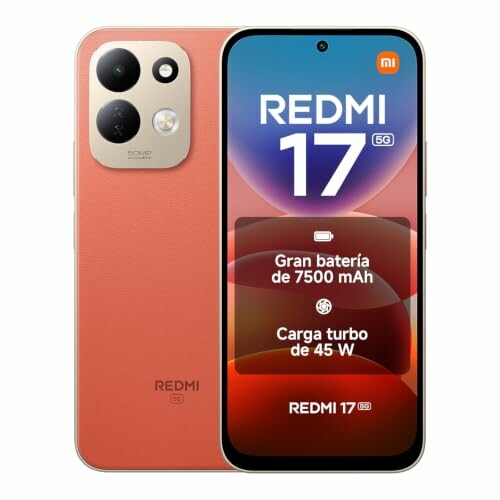 Redmi 17 5G 4 GB + 256 GB, laranjaComprar Agora219,90 € na Amazon
309,90 €-29%