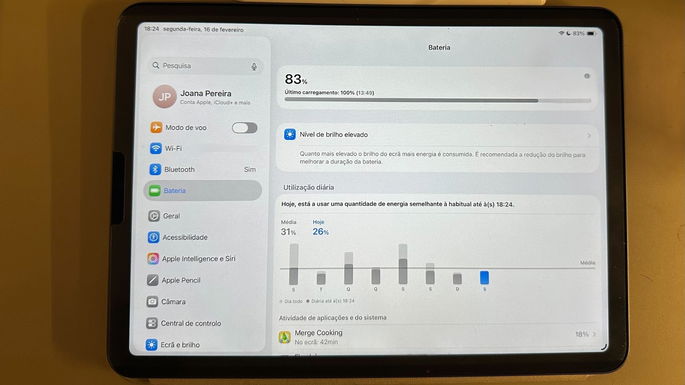
Se a bateria do seu iPad não está a durar tanto quanto antes, este pode ser um problema relacionado com o seu uso intensivo diário ou aplicações ativas que estão a consumir muita energia. Por outro lado, pode ser que a capacidade de carga do dispositivo tenha diminuído, algo que acontece com o iPad e outros dispositivos móveis com o passar do tempo.
Se esta segunda opção for o seu caso, talvez seja a hora de trocar o componente, afinal, a desativação de apps e recursos que afetam a autonomia não vai resolver o problema de maneira definitiva.
A recomendação da Apple é que os utilizadores façam a substituição se o modelo estiver com a saúde da bateria abaixo de 80%.
Para verificar a percentagem de desgaste do seu iPad e analisar se chegou a hora de avançar com a troca, há diferentes maneiras que ensinamos a seguir.
O modo mais fácil
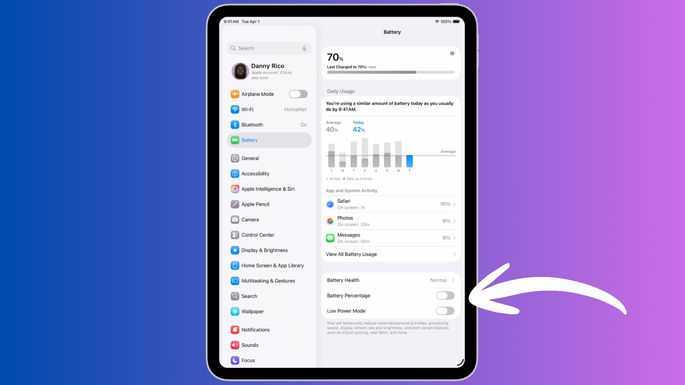
Para alguns modelos de iPads mais recentes, há uma forma simples de verificar a saúde da bateria. Estes dispositivos incluem: iPad A16, iPad mini A17, iPad Pro, iPad Air M2 e M3 e iPad Pro M4 e M5.
Verificar a saúde de bateria do iPad:
-
Abra a aplicação Definições;
-
Selecione “Bateria”;
-
Toque em “Saúde da bateria”.
Então, a página de Saúde da Bateria do iPad mostrará a Saúde da Bateria, a sua Capacidade Máxima e a Contagem de Ciclos, ou seja, a quantidade de vezes que usou a capacidade de 100% total da bateria do dispositivo, mas não necessariamente de uma vez só.
A Saúde da Bateria da Apple mostra se o dispositivo está com a saúde da bateria “Normal” ou se necessita de “Serviço” para a troca de bateria numa assistência técnica especializada.
Como verificar a saúde da bateria em modelos antigos
Em dispositivos mais antigos, a Apple não mostra os dados da bateria de forma direta. Por isso, é necessário seguir alguns passos adicionais.
1. Ativar o modo de diagnóstico
• Prima e mantenha pressionados o botão de aumentar o volume, o botão de diminuir o volume e o botão superior ao mesmo tempo durante 1 a 2 segundos.
• Depois, solte todos os botões.
Isso ativa o recurso sysdiagnose, uma ferramenta interna da Apple que recolhe dados técnicos do dispositivo, incluindo informações da bateria.
2. Aguarde a geração do ficheiro
• Espere cerca de 10 minutos para que o sistema gere o ficheiro de diagnóstico.
3. Aceder aos dados analíticos
Após o tempo de espera:
-
Vá a Definições
-
Toque em Privacidade e Segurança
-
Toque em Análise e melhorias
-
Selecione Dados analíticos
• Será apresentada uma lista extensa de ficheiros.
4. Encontrar o ficheiro correto
• Procure um ficheiro com o nome “sysdiagnose” e com a data atual.
• Abra o ficheiro.
• Toque no ícone Partilhar no canto superior do ecrã.
• Selecione Guardar em Ficheiros.
5. Extrair o ficheiro
-
Abra a app Ficheiros.
-
Localize o ficheiro guardado com extensão .tar.gz.
-
Toque nele para extrair o conteúdo.
-
Uma nova pasta será criada automaticamente.
-
Abra essa pasta.
6. Navegar até aos dados da bateria
Dentro da pasta extraída:
-
Entre em logs
-
Abra a pasta BatteryHealth
-
Toque no ficheiro BatteryHealth
• Agora verá vários dados técnicos.
7. Encontrar a saúde da bateria
• Procure a linha: MaximumCapacityPercent
O número ao lado representa a capacidade máxima atual da bateria em relação à capacidade original:
• 100% → bateria como nova
• 90% → perdeu cerca de 10% da capacidade
• Abaixo de 80% → indica desgaste significativo