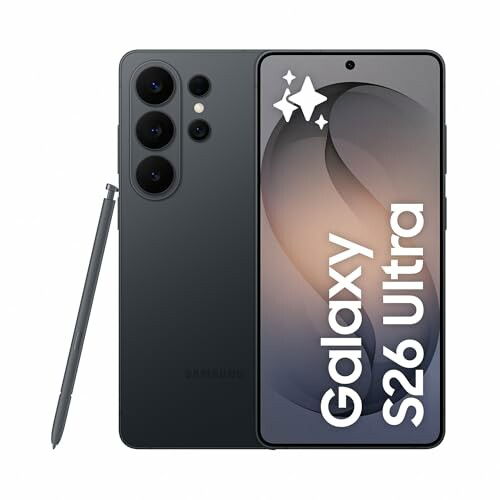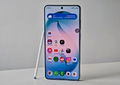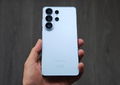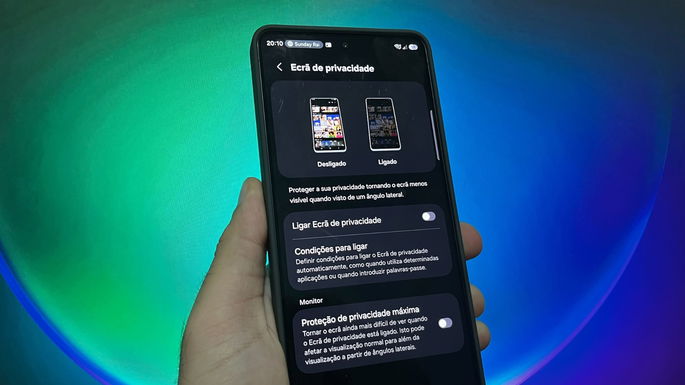
Uma das funcionalidades mais interessantes lançadas pela Samsung na série Galaxy S26 é o Ecrã de Privacidade, que basicamente funciona como as películas disponíveis atualmente no mercado que impedem que as pessoas à volta vejam o conteúdo do ecrã.
Esta é uma solução que promete ser especialmente útil para quem anda nos transportes públicos ou frequenta locais cheios de pessoas e não quer que elas vejam o que o utilizador está a ver — sejam conteúdos comprometedores como memes de redes sociais que não deveriam ser vistos no trabalho ou mensagens pessoais que precisam de permanecer privadas.
Infelizmente, o Ecrã de Privacidade não está disponível para o Galaxy S26 ou S26+, sendo exclusivo do Galaxy S26 Ultra, o qual já comecei a testar. Durante as primeiras horas a experimentar as novidades do smartphone, já configurei a funcionalidade de privacidade do ecrã.
A seguir ensino-te como ativar a funcionalidade e como configurar para que funcione em todo o sistema ou apenas em aplicações específicas.
Como ativar o Ecrã de Privacidade do Galaxy S26 Ultra
A funcionalidade pode ser encontrada utilizando o seguinte caminho: Definições > Visor > Ecrã de Privacidade.
Basta ativá-la e todo o sistema do smartphone será escurecido.
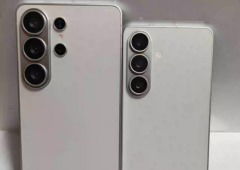
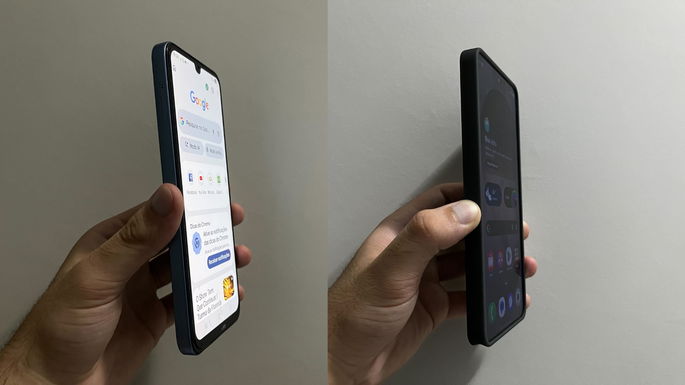
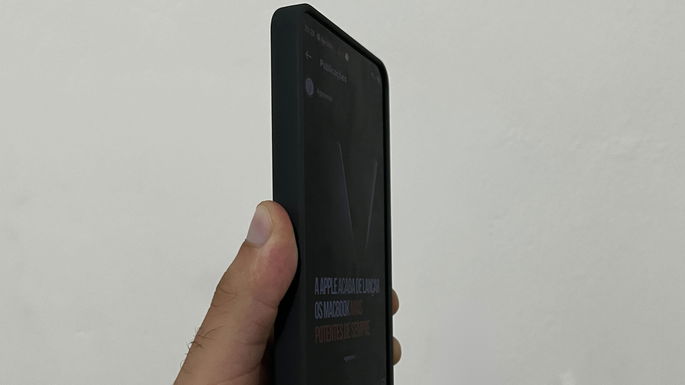
Vê um comparativo com outro smartphone Samsung na mesma posição em relação ao S26 Ultra com o ecrã de privacidade ativado (ambos com o brilho de ecrã a 50%).
Outras configurações do Ecrã de Privacidade
A nova funcionalidade também traz algumas opções de configuração e personalização. Para as visualizares, clica em “Ecrã de Privacidade” na secção de Visor das Definições.
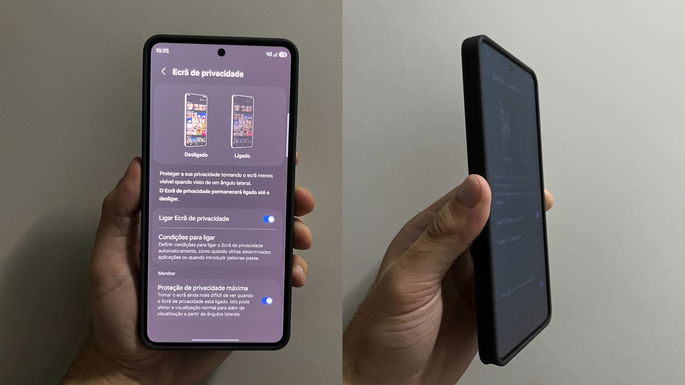
Então aparecerá um mini tutorial da funcionalidade e outras opções para que faças alguns ajustes. Verás a opção “Proteção de Privacidade Máxima”, que deixa o ecrã ainda mais difícil de ser visualizado em ângulos laterais.
No entanto, como alerta a própria opção, isto afetará a visualização quando vista normalmente pelo utilizador, diminuindo consideravelmente o contraste de todo o ecrã, deixando-o com uma aparência “fosca” e acinzentada. Portanto, se ativares esta opção, diz adeus ao preto intenso do ecrã do S26 Ultra.
Por fim, o Ecrã de Privacidade permite selecionar as aplicações específicas em que a funcionalidade deve ser ativada. Para isso, clica em “Condições para ligar” e seleciona “Aplicações”. Então escolhe as apps em que desejas que a funcionalidade seja ativada automaticamente. Mas lembra-te de desativar a opção “Ligar Ecrã de privacidade” para que funcione apenas nas aplicações desejadas e não em todo o sistema.
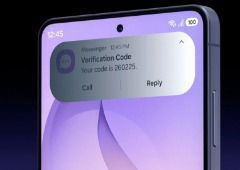
Também é possível configurar o Ecrã de Privacidade para situações específicas, como quando o utilizador for digitar palavras-passe ou quando receber notificações. Para a ativar especificamente nestes casos, seleciona as opções “PIN, padrão, palavra-passe” e “Pop-ups de notificações”.
O que achei do Ecrã de Privacidade da Samsung
A funcionalidade trabalha bem e é uma ótima adição ao modelo Ultra da Samsung deste ano. Como é possível confirmar nas imagens, não deixa o conteúdo completamente invisível quando visto num ângulo lateral, mas já dá mais segurança para mexer no telemóvel sem medo de estar a ser vigiado por curiosos à volta.
Ao ativar a Proteção de Privacidade Máxima, a proteção do conteúdo no ecrã aumenta consideravelmente, tornando quase impossível ler ou interpretar uma imagem que está aberta.
No entanto, como mencionado anteriormente, este modo de proteção máxima prejudica muito a qualidade de visualização do smartphone mesmo quando visto de frente, porque as imagens ficam acinzentadas.
Espero que a funcionalidade seja melhorada em smartphones futuros da Samsung - algo que a fabricante já deu indícios na MWC 2026 -, e sem prejudicar a qualidade do visor. Torço para que futuros modelos de gama média ou dobráveis recebam o Ecrã de Privacidade. Naturalmente, a tendência é que outras fabricantes apresentem tecnologias inspiradas nesta inovação da Samsung.
Vê também: